TIL. 2026/01/15
AI 콘텐츠 그래픽 디자이너 양성 과정
개인과제가 주어진지 벌써 2일이 흘렀다. 쌓인 강의도 너무나도 많고,
해야하는 것들도 너무나 많은데,
안된다고 생각하기엔, 갈길이 멀었고 할게 남았다
그러니 긍저파워 시작
1. 오늘의 학습 키워드
- After Effects 기초
- [ 디감훈 ] 공간감과 거리
To do List
오전 ( ~13시 )
- 데일리 스크럼 작성 (오전)
- [ 디감훈 ] 공간감과 거리
오후 ( ~19시 )
- 15:00 에펙 : 텍스트 애니메이션 (3D camera)_개념정리 세션
- [ After Effects 기초 ] 강의 수강
- 데일리 스크럼 작성 (오후) & 팀원들과 디감훈 내용 공유
- TIL 작성
2. 오늘 학습 한 내용을 나만의 언어로 정리하기
- [ 디감훈 DAY9 ] 영상 감각 기르기 스터디 : 공간감과 거리
: 카메라 구도와 피사체의 거리감에 따라 느껴지는 상황과 감정에 대해 분석하고 학습할 수 있었다.
- [ After Effects 기초 ] 강의 수강 : 챕터 2~3: 키프레임 애니메이션 기본기
: 본격적인 에펙 기초 실습과정을 통해 애니메이션 기본기를 학습하였다.
3. 내일 학습 할 것은 무엇인지
- 디감훈 DAY 10
- [After Effects 기초]강의 수강
[ 디감훈 DAY 9 ] 영상 감각 기르기 스터디
공간감과 거리
카메라와 피사체의 “거리”가 감정에 어떤 영향을 주는지 느끼기
[관찰 포인트: 클로즈업 vs 롱샷]
- 인물 얼굴이 화면을 꽉 채우는지(클로즈업)
- 인물이 작게 보이는지(롱샷)
- 카메라가 가까워졌다 멀어졌다 하는 순간
[오늘의 테스크]
- 인물이 중심인 영상 1개 선택
- 인물이 크게 나온 장면 , 작게 나온 장면 캡처(또는 메모)
- 두 장면을 비교하며:
- 내가 느낀 심리적 거리감(가깝다/멀다/관찰자 같다 등) 적어보기
https://www.youtube.com/watch?v=h1vDi6t7GoQ&list=LL&index=2&t=29s
영상 선택 이유
: 해당 영상은 굳이 언어가 사용되지 않은 영상이지만, 영상 촬영 기법을 통해 감정과 인물의 행동이 선명하게 느껴짐. (카메라와 피사체의 거리감으로 감정 흐름을 느낄 수 있었다)
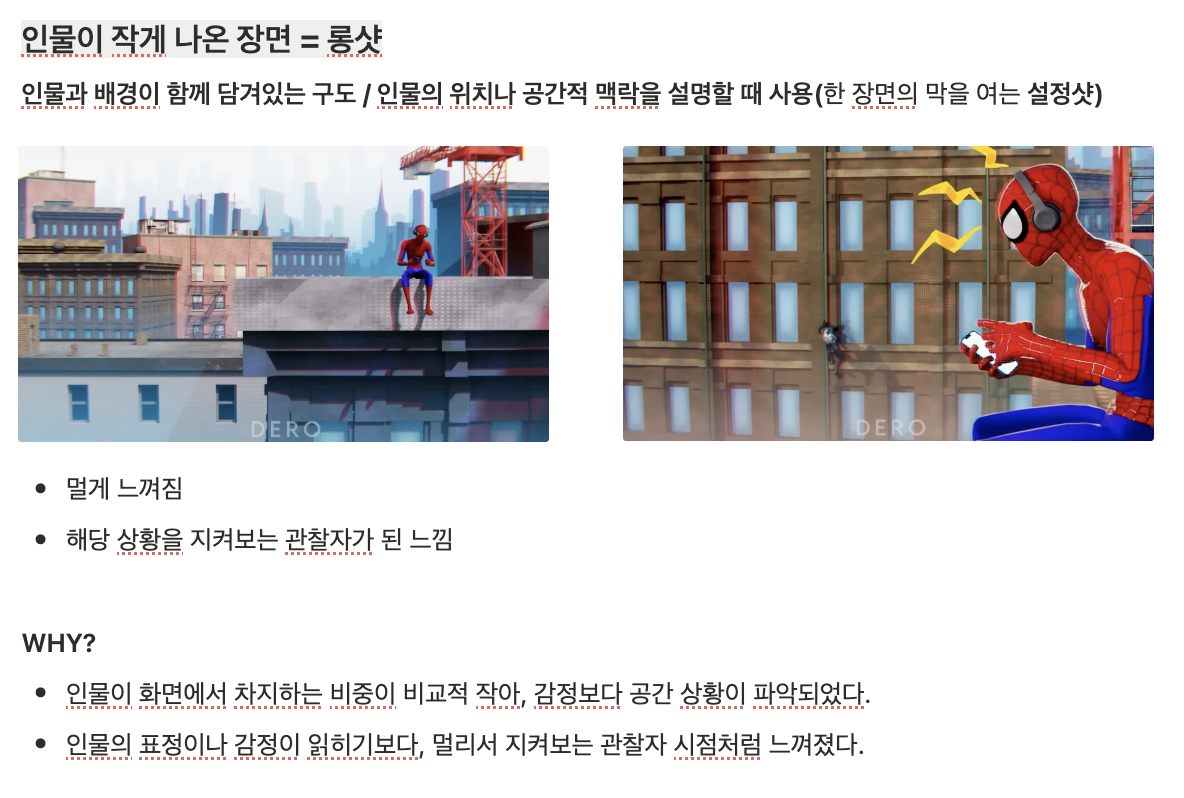
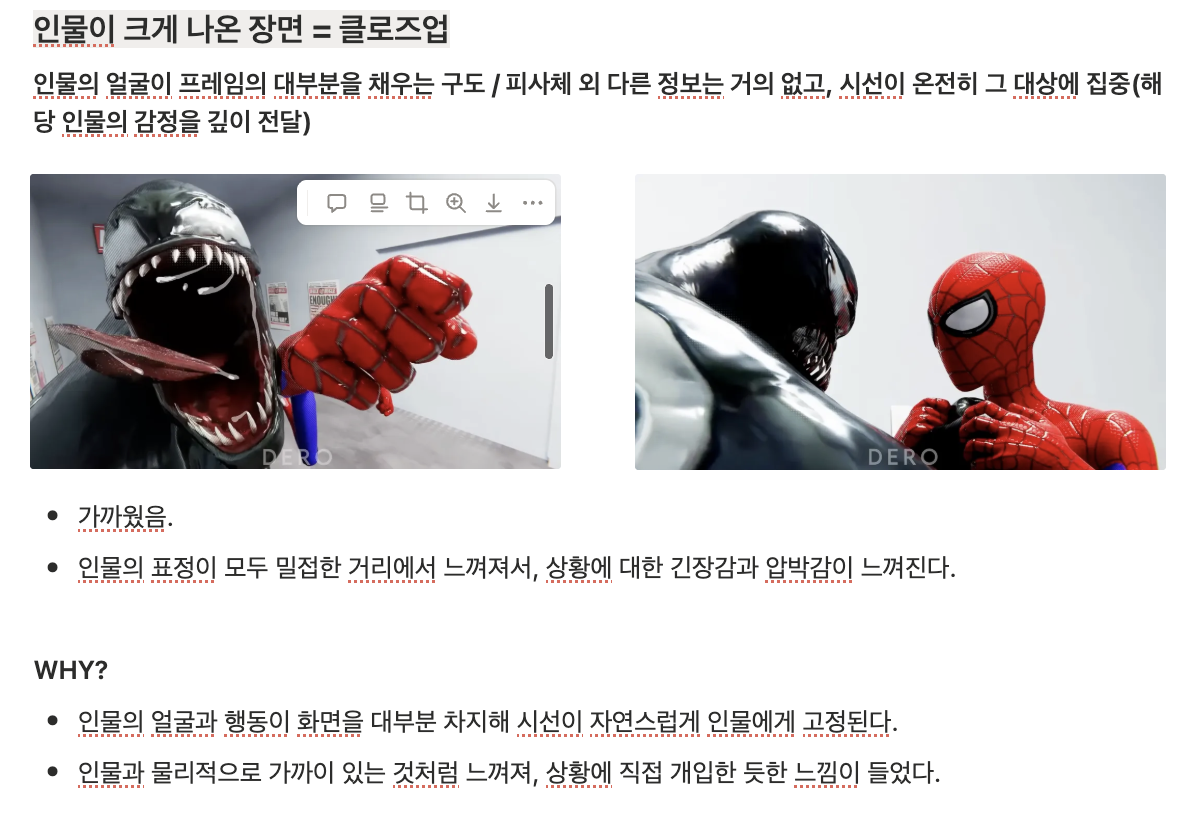
> 각 촬영기법(롱샷, 클로즈업)별 2컷씩 골라, 왜 해당 씬을 선택하였는지에 대해 적어보았다.
- Fact
- 인물이 작게 보이는 장면에서는 인물이 화면의 일부만 차지하여, 주변 공간이 함께 크게 드러남
- 인물이 크게 보이는 장면에서는 얼굴과 상반신이 화면 대부분을 차지함
- Feeling
- 인물이 작게 나온 장면에서는 인물과 거리가 느껴져 배경에 시선이가며, 또한 멀리서 상황을 지켜보는 관객이 된 느낌이라 심리적으로도 여유롭게 느껴졌음
- 인물이 크게 나온 장면에서는 인물과 바로 앞에서 마주한 것처럼 심리적으로 매우 가까워진 듯했고, 그 상황에 더욱 몰입할 수 있었음 또한, 인물의 감정 전달과 분위기를 더욱 실감나게 느낄 수 있었음
- Insight
- 카메라와 인물의 거리가 가까워질수록 시청자은 인물에 더 깊이 개입하게 되고, 거리가 멀어질수록 관찰자의 시점이 강화된다는 것을 알게됨.
해당 영상을 분석하면서, 다양한 카메라 구도를 사용한 영상들을 많이 보게 되었다.
그래서 이번 경험을 통해, 롱샷과 클로즈업이 장면을 어떻게 표현해주는지, 감정을 어떻게 전달해줄수있는지 알게되었다.
After Effects 기초
챕터 3. 키프레임 애니메이션 기본기
2-5. 컴포지션
2-6. 타임라인 패널
2-7. 옵션패널 / 효율적 작업 환경 구축
---
3-1. 12가지 애니메이션 원칙 & Transform
3-2. 키프레임의 종류와 Motion Path
3-3. Value Graph vs Speed Graph & Rove keyframe, Velocity
3-4. Shape Layer의 구조와 Bezier path
2-5. 컴포지션
수업 목표
- Composition의 개념과 역할 이해
- 해상도(Resolution), FPS, Duration 등 컴포지션 기본 세팅 익히기
- 콘텐츠 목적별 컴포지션 설정 (FHD / 4K / 세로형 등) 구성하기
- Pre-compose 기능의 원리와 “Move vs Leave Attributes” 차이 이해
Composition Settings
1. 상단 메뉴 바에서 Composition → New Composition 클릭
2. 단축키 Ctrl + N (Mac은 Cmd + N)
세팅 수정시 >
1. Composition → Composition Settings 클릭
2. 단축키 Ctrl + K (Mac은 Cmd + K)
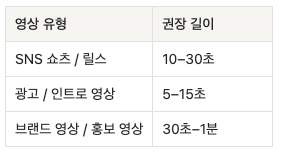
- Pre-compose
여러 레이어를 하나의 새로운 컴포지션으로 묶는 것 > 한 레이어처럼 작동
2-6. 타임라인 패널
수업 목표
- After Effects의 타임라인 패널 구조와 레이어 계층 원리 이해
- 레이어의 In/Out Point, Duration, 트랙 순서 개념 숙지
- Work Area, Time Indicator, Time Ruler 등 주요 구성 요소 기능 학습
타임라인 패널에 관한 학습을 하였다.
대부분의 내용은 단축키, 활용 방법 등을 토대로 진행하였다
> 해당 내용은 모두 기록하기 어려움이 있어 넘어가기로 했당..
2-7. 옵션패널 / 효율적 작업 환경 구축
수업 목표
- Auto Save 설정 방법 이해
- Memory & Performance 환경 설정의 역할 확인
- 옵션 패널 확인
- Align 툴을 통한 정렬 정확도 향상 방법 파악
- GPU 가속 및 Cache 최적화 방식 구분
Auto Save 설정
접근 경로
Edit → Preferences → Auto Save
(Mac: After Effects → Preferences → Auto Save)
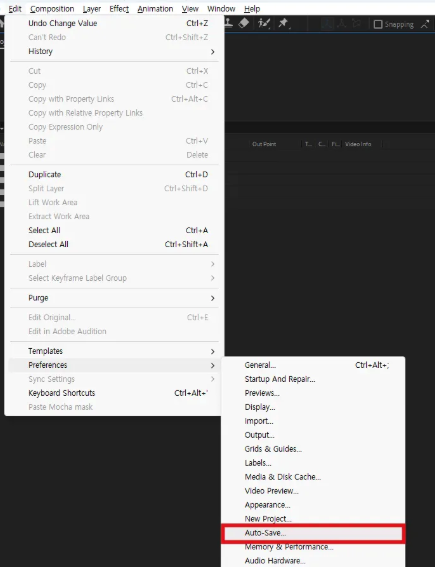

Cache 청소 (Purge)로 AE 속도 복원
접근 경로
Edit → Purge → All Memory& Disk Cache

3-1. 12가지 애니메이션 원칙 & Transform
수업 목표
- 애니메이션의 12가지 애니메이션 원칙 중 5가지를 시각적으로 이해합니다.
- Tranform의 속성과 구조를 이해합니다.
- 앞으로 제작할 예시 영상 > 실습 진행하기
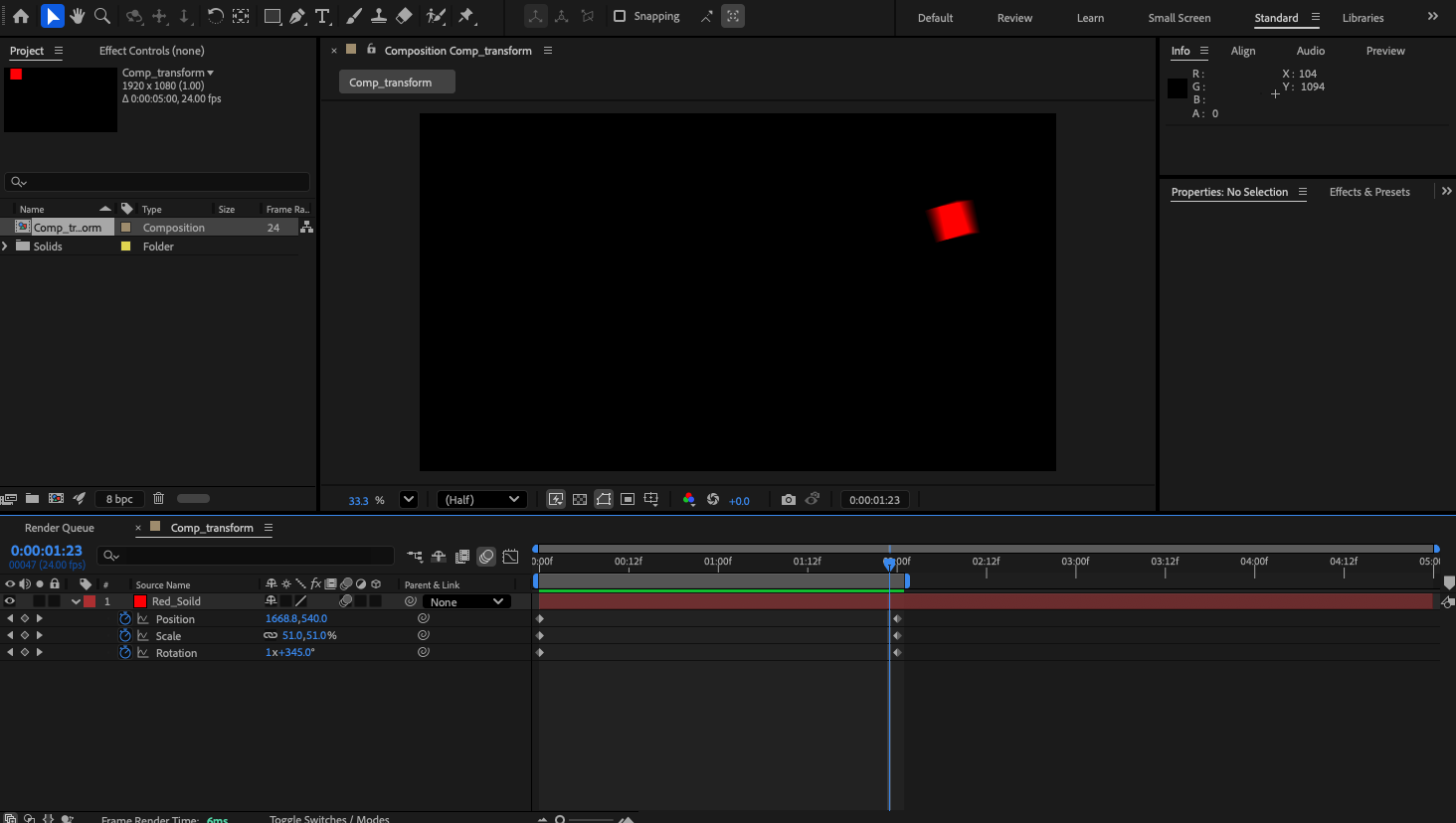
- 실습 영상
3-2. 키프레임의 종류와 Motion Path
수업 목표
- 키프레임의 종류와 차이를 이해
- 원하는 움직임의 경로를 설정 & 수정

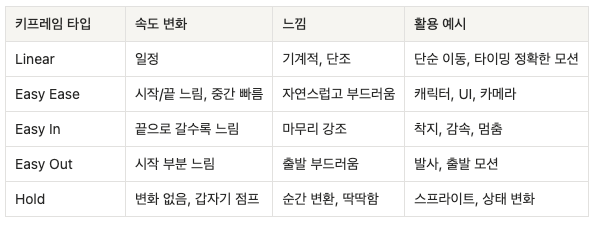
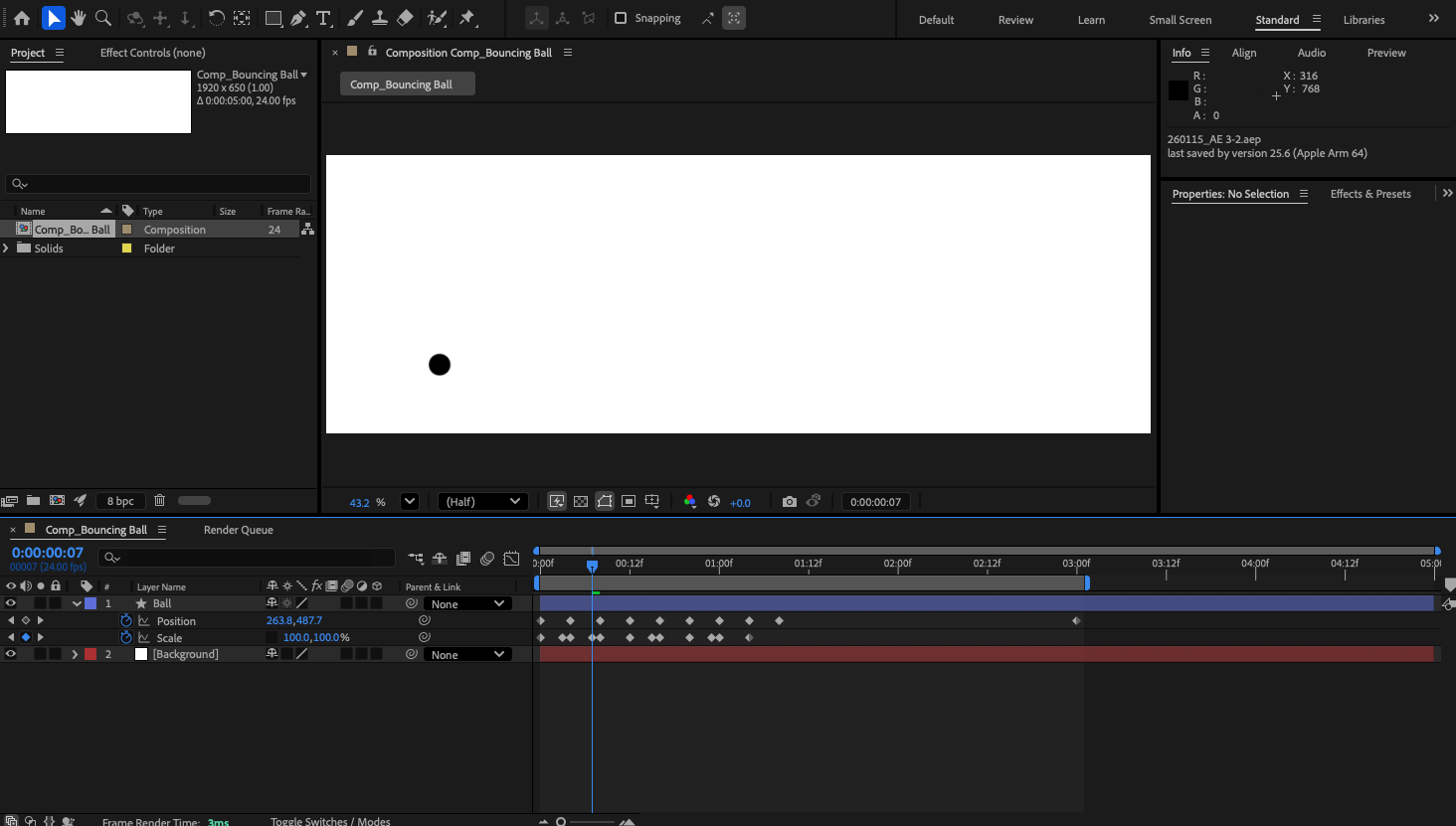
- 실습 영상
3-3.Value Graph vs Speed Graph & Rove keyframe, Velocity
수업 목표
- Value Graph 와 Speed Graph 의 차이를 이해
- Rove Across Time 으로 속도를 일정하게 구현
- Velocity 값을 이용해 같은 속도를 복사 & 붙여넣기
- Value Graph
값의 변화를 시각화한 지도.
레이어의 움직임이 부드럽게 흐를지, 혹은 뚝뚝 끊어질지 결정해주는 아이 - Speed Graph
속도의 흐름을 보여주는 심장 박동입니다.레이어가 마치 관성이 있는 물체처럼 살아 움직이는 느낌을 줄 수 있습니다.
| 그래프 | 보여주는 것 | AE에서 쓰는 목적 | 느낌 |
| Value Graph | 값 자체의 변화 | 키프레임 값의 시간적 변화 확인 | 선형/비선형, 가속/감속 |
| Speed Graph | 속도의 변화 | 움직임 리듬, 관성 조절 | 움직임의 생동감과 자연스러움 |
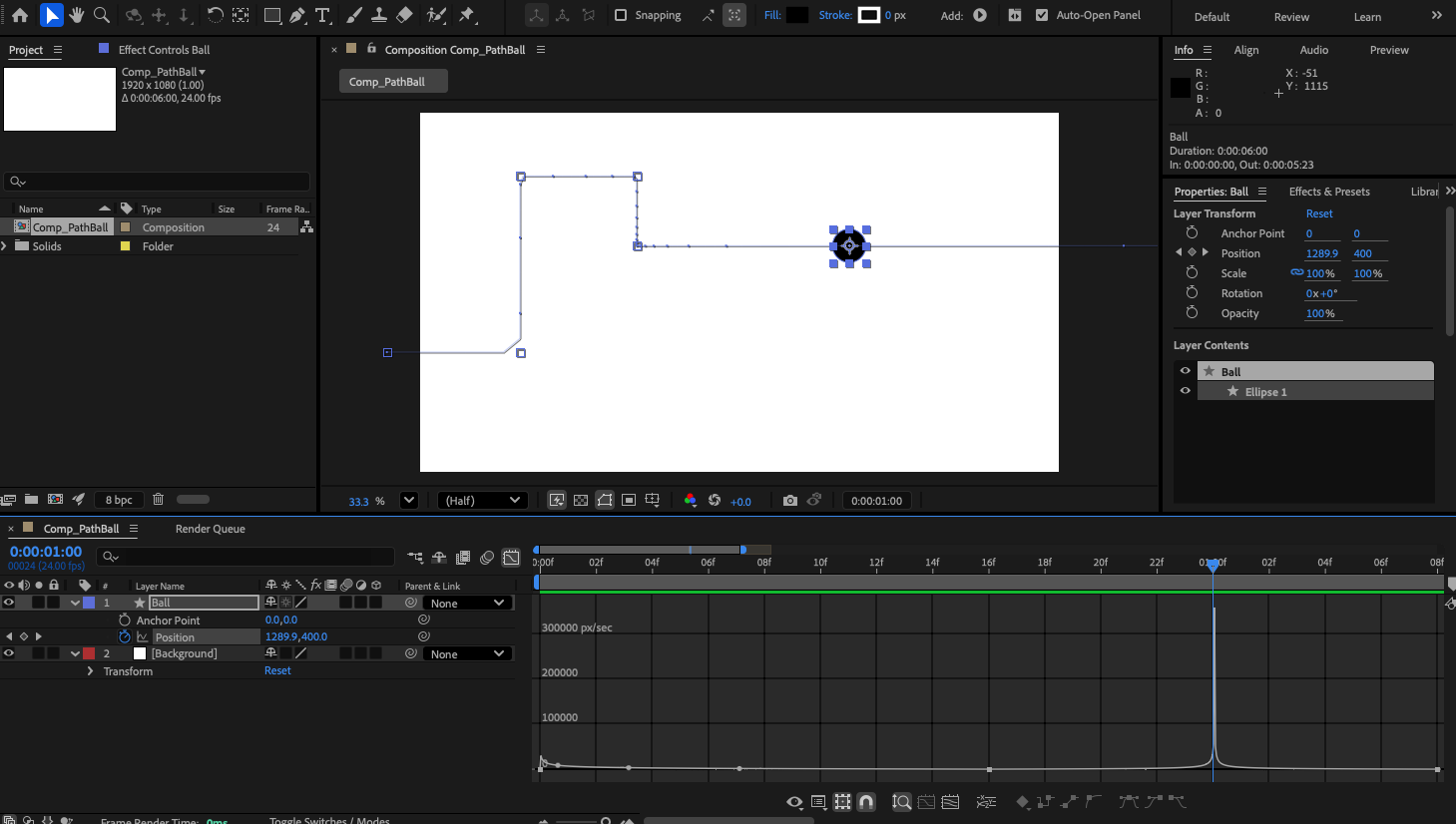
+ 새로배운 것
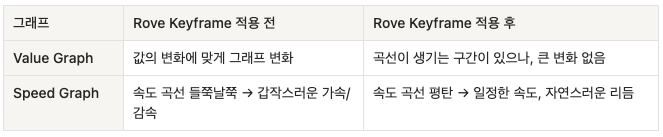
- Rove Keyframe :레이어는 경로를 따라 균일한 속도로 이동
Speed Graph에서 곡선이 부드럽게 자동 조정 → 자연스러운 움직임
- Keyframe Velocity : 키프레임의 ‘속도’ 그래프를 수치로 제어할 수 있는 기능
키프레임 선택 → 오른쪽 마우스 클릭 → Keyframe Velocity… 메뉴

- Speed Graph로 전환 단축키 : 맥기준 / Fn + shift + F3
- 실습 영상
3-4.Shape Layer의 구조와 Bezier path
수업 목표
- Shape 레이어의 구조를 이해
- path animation 적용

해당 실습 과제를 진행하면서 Shape Layer 구조에 대하여 면밀히 학습할 수 있었으며, 한정된 도형이 아닌
선, 원형, 다각형 까지 다양하게 생성하고 조절할 수 있었다.
+ 새로배운 것
기본 도형을 Bezier Path로 변형하기
: 기본 도형은 개별 vertex를 직접 조정할 수 없는데, 자유롭게 형태 변형이 가능하게 하는 기능
1- 해당 도형 선택
2-해당 도형 path 선택
3-선택후 오른쪽 클릭, 메뉴에서 “Convert to Bezier Path” 선택

4-Path 단일 속성으로 구성 (기존 Width, Height, Roundness 등의 수치 제어는 사라짐)
- 실습 영상
오늘 하루 회고
3-1. 오늘 학습 중 성과
: 오늘 실습 과정에서 막히는 부분이 있었는데, 스스로 해결할 수 있었던 부분이 있어서 매우 좋은 성과라고 생각한다.
(실습하는데 바빠서 따로 기록하지 못해 넘어가 아쉬웠지만..)
해당 실수한 부분을 통해, 해당 기능을 명확하게 배울 수 있었던 것 같다.
3-2. (학습하며 겪은 문제/해결방법) or 오늘 부족했던 부분 회고
: 오늘의 오류
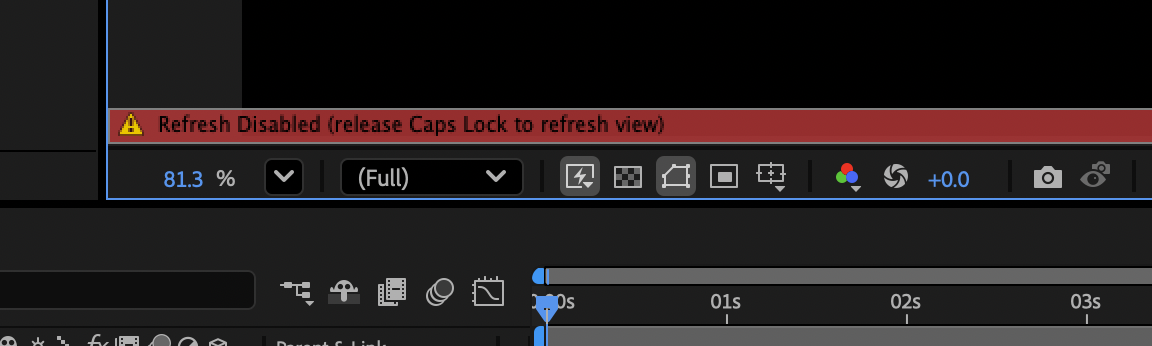
에펙을 쓰다가 갑자기 이런 경고 창이 떠서 뭐지? 했는데 생각보다 간단한 오류였다.
(답은 GPT의 도움을 받았다.)
문제상황
텍스트를 썼는데 해당 경고 창이 뜨며, 글자가 보이지 않게 되었다.
원인
- Caps Lock(대문자 잠금)이 켜져 있음
- After Effects에서 Caps Lock이 켜지면 뷰포트 미리보기/갱신이 강제로 중단됩니다(렌더·작업 속도 확보용 기능)
해결 방법
- 키보드에서 Caps Lock 한 번 눌러서 끄기
- 빨간 바가 사라지면 즉시 화면이 다시 갱신됨
>> 해당 방법을 통해 간단하게 바로 해결 되었다.
▶ 오늘 하루요약
: 매일이 항상 전쟁같이 느껴진다. 그럼에도 포기하지 않는 내 스스로를 칭찬해줘야겠다..ㅎ
요즘 느끼는건 느리더라도 할 수 있다고 믿으면 반드시 할 수 있다는 점이다.
긍정적인 태도는 어려운 상황에서도 해결책을 찾을 수 있게 해주는 것 같다.
남이랑 자꾸 비교해서 느리다고 생각하지말고, 정말 온전히 나의 것에만 집중하여 이뤄내면 좋겠다고 생각이 든 하루였다.
디감훈, 강의 영상, 강의 실습 까지 정말 긴 시간동안 했는데, 하면 결국 된다!! 그러니 좌절하지 말자고 생각했다!

'내일배움캠프 AI디자이너 2기 > 심화 주차' 카테고리의 다른 글
| [내일배움캠프 TIL] DAY.54 힘든 하루도 24시간이면 끝납니다.(나는 아님) (0) | 2026.01.19 |
|---|---|
| [내일배움캠프 TIL & WIL] DAY.53 개인과제 기초작업 진행 (0) | 2026.01.16 |
| [내일배움캠프 TIL] DAY.51 After Effects 개인과제 발제 (0) | 2026.01.14 |
| [내일배움캠프 TIL] DAY.50 손에 남지 않은 시간 (1) | 2026.01.13 |
| [내일배움캠프 TIL] DAY.49 AI를 활용한 영상 편집 및 제작 도구 (1) | 2026.01.12 |