TIL. 2026/01/13
AI 콘텐츠 그래픽 디자이너 양성 과정
1. 오늘의 학습 키워드
- AI를 활용한 영상 편집 : CapCut
- After Effects 기초
- [ 디감훈 ] 구도와 시선 유도
To do List
오전 ( ~13시 )
- 데일리 스크럼 작성 (오전)
- [ AI를 활용한 영상 편집 ] 강의 수강 : 챕터 6
- [ 디감훈 ] 구도와 시선 유도
오후 ( ~19시 )
- [ 디감훈 ] 구도와 시선 유도
- [ After Effects 기초 ] 강의 수강
- 데일리 스크럼 작성 (오후) & 팀원들과 디감훈 내용 공유
- TIL 작성
2. 오늘 학습 한 내용을 나만의 언어로 정리하기
- [ 디감훈 DAY7 ] 영상 감각 기르기 스터디 : 구도와 시선 유도
: 영상을 처음 봤을때, 어떤식으로 시선이 가게되는지 분석하며, 이해하게 되는 학습이였다.
- [ AI를 활용한 영상 편집 ] 강의 수강 : 챕터 6
: 배포 & 콘텐츠 최적화에 관한 내용을 학습하게 되었다.
-[ After Effects 기초 ]강의 수강:챕터 1
: 에프터 이펙트 즉 모션그래픽의 기본적인 원리와 내용에 대해 학습하였다.
3. 내일 학습 할 것은 무엇인지
- 디감훈 DAY 8
- [After Effects 기초]강의 수강
[ 디감훈 DAY 7 ] 영상 감각 기르기 스터디
구도와 시선 유도
“영상을 처음 봤을 때 눈이 어디로 가는지” 의도적으로 느껴보기
[관찰 포인트: 시선이 향하는 곳]
- 인물이 화면의 중앙/좌측/우측 어디에 있는지
- 가장 밝거나, 가장 큰 요소가 무엇인지
- 카메라 움직임이 시선을 어디로 끌어가는지
[오늘의 테스크]
- 인물이 나오는 영상 1개 선택
- 각 장면을 잠시 멈추고, 처음 눈이 간 곳을 메모
- 그 요소가 왜 눈에 띄었는지 추측
- 크기 / 위치 / 색 / 움직임 때문인지
https://www.youtube.com/watch?v=pwVJizpCuDQ&list=LL&index=8
시선이 강렬하게 끄는 영상으로 선택하고 싶었다.
해당 영상이 자극적인 연출이 아님에도 명확히 시선을 끄는 요소들이 있어 해당 영상을 선택하게 되었다.
장면 별 눈에 띄는 요소 정리
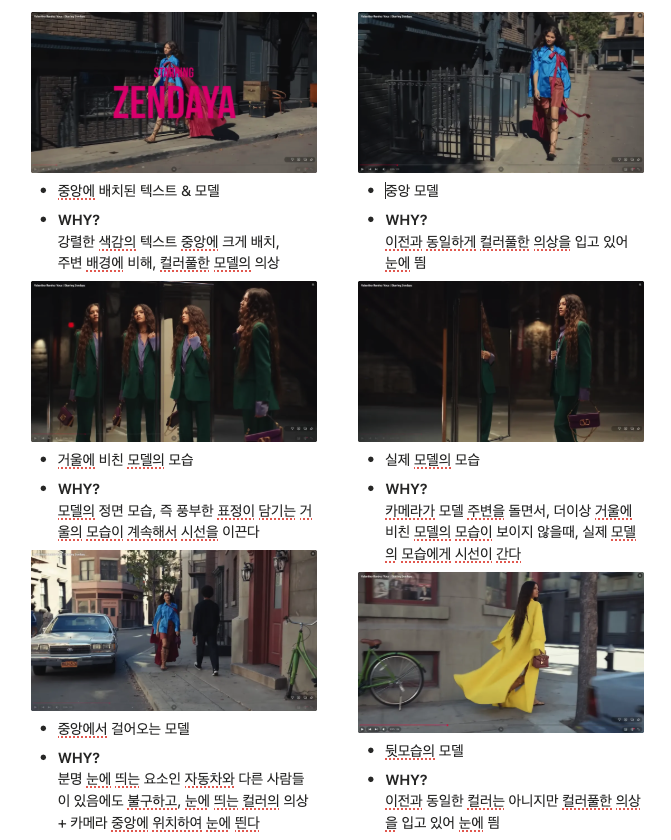
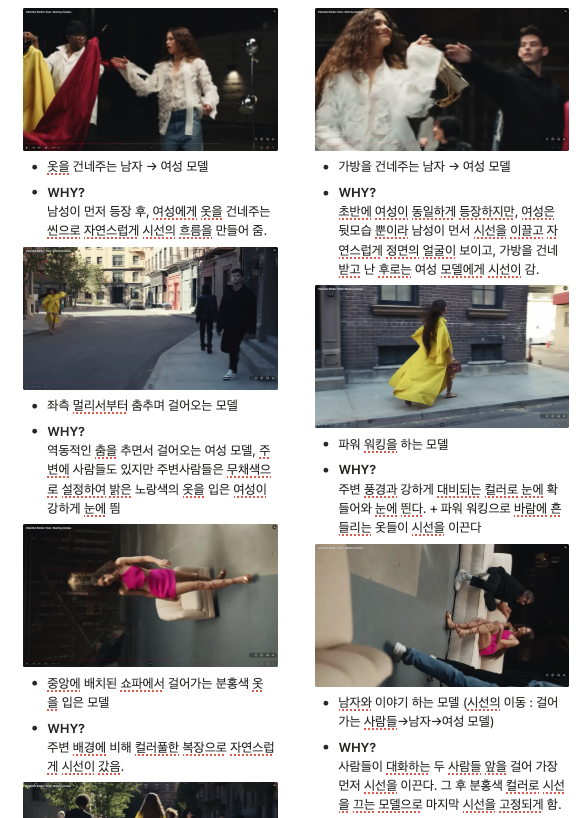

해당 내용들은 각 장면별로 가장 먼저 시선이 향하는 곳과 그 이유에 대한 내용을 적어보았다.
시선이 꽂히는 이유에 대해 명확하게 알 수 있었던 분석이였다.
- Fact
- 카메라가 모델의 움직임을 따라가, 화면 중심이 자연스럽게 모델에게 유지되게 함. (대부분의 장면에서 모델은 화면의 중앙에 배치)
- 모델은 주변 인물이나 오브제보다 더 강렬하고 컬러풀한 의상을 착용하고 있음.
- 주변 인물들은 상대적으로 무채색 또는 톤이 낮은 색상으로 설정되어 있음.
- 거울, 사람의 이동, 물건을 건네는 동작 등으로 시선의 흐름이 자연스럽게 연결되는 듯 함.
- Feeling
- 화면에서 무엇을 봐야하는지 명확하게 느껴져, 시선이 헤매지 않게됨,
- 주변 요소가 많이 등장해도 복잡하다는 느낌보다는 리듬감 있고 정돈된 인상으로 느껴짐. (확실하게 시선이 꽂히는 것이 있어서 그런듯 하다)
- 장면이 바뀌어도, 자연스럽게 모델이 계속해서 중앙에 있어 영상의 주인공이 모델인 것을 분명하게 느낄 수 있음
- Insight
- 중앙배치 + 컬러 대비를 반복적으로 사용해서 ‘해당 인물이 주인공이다’라는 메세지를 계속해서 전달하며, 강화할 수 있음.
- 시선을 끄는 요소를 계속 새로 만들지 않더라도, 같은 원칙(중앙, 컬러, 움직임)을 변주하여 안정적인 시선 흐름을 유지하며, 시선을 이끌 수 있음.
- 강한 시선 유도는 자극적인 연출이 아니더라도 주변을 덜 보이게 만드는 선택만으로도 만들어 진다는 것을 알게 되었음
AI를 활용한 영상 편집
챕터 6 강의 수강
6-1. 썸네일 제작
6-2. SNS 플랫폼별 최적화
6-3. 영상 브랜딩과 QC
6-4. 프로젝트 관리 전략과 심화
6-5. 저작권 이해
6-1. 썸네일 제작
수업 목표
- 시선을 끄는 썸네일 구성
- Capcut 기본 썸네일 제작
- 텍스트 강조
- 색상/대비 활용
썸네일의 기본 구성 요약
1. 시선을 끄는 구도
- 영상의 핵심 장면을 명확하게 보여주는 컷을 선택한다.
- 인물의 강한 표정, 액션, 감정이 드러나는 장면이 클릭 유도에 효과적이다.
- 모바일 환경에서도 바로 인식될 수 있도록 작은 화면 기준으로 가독성을 고려한다.
2. 텍스트 강조
- 텍스트는 짧고 굵게, 핵심 메시지만 담는다.
- 배경과 충분한 색상 대비를 주어 한눈에 읽히도록 한다.
- ‘완벽’, ‘필수’, ‘최신’처럼 즉각적인 의미 전달이 가능한 단어를 활용한다.
3. 색상과 대비 활용
- 밝고 강렬한 색상은 시선을 빠르게 끌어당긴다.
- 배경과 포인트 컬러를 명확히 구분해 정보 위계를 만든다.
- 요소를 과도하게 넣으면 산만해지므로 구성은 단순하게 유지한다.
Tip 요약
- 썸네일 텍스트는 작은 화면에서도 읽히는가를 기준으로 판단한다.
- 정보와 요소는 적을수록 명확하다 — 핵심만 남긴다
6-2. SNS 플랫폼별 최적화
수업 목표
- 플랫폼별 영상 규격 맞추기
- 권장 길이 최적화
- 자막/텍스트 안전 영역 설정: 버튼·UI와 겹치지 않도록 가이드라인 활용
- 해상도 및 FPS Export 옵션 설정
영상 제작 시 필수 체크 요약
1. 플랫폼별 영상 규격 맞추기
핵심 개념
- 플랫폼마다 권장 화면 비율과 영상 길이가 다르다.
- 규격을 맞추지 않으면 검은 여백 발생 또는 중요 장면 잘림 문제가 생긴다.
- 동일한 영상이라도 플랫폼별로 따로 최적화하는 것이 필수다.
화면 비율 (Aspect Ratio)
- YouTube Shorts / Instagram Reels / TikTok
→ 9:16 (세로형) - Instagram Feed
→ 1:1 (정사각형) 또는 4:5 (세로형) - YouTube Feed
→ 16:9 (가로형)
► 잘못된 비율 사용 시 시청 집중도와 완성도가 크게 떨어진다.
권장 영상 길이
- YouTube Shorts: 15~60초
- Instagram Reels: 15~90초
- TikTok: 15~60초
- Facebook Stories: 20초 이내
- Instagram Feed: 30~60초
► 권장 길이를 지키면 이탈률 감소 + 노출 증가에 유리하다.
2. 자막 / 텍스트 안전 영역 설정
세이프존 (Safe Zone)
- 자막·텍스트가 잘리거나 UI에 가려지지 않도록 보호된 영역이다.
- 플랫폼별 UI(좋아요, 댓글, 공유 버튼 등)를 고려해 배치해야 한다.
핵심 체크 포인트
- 세이프존 가이드라인을 기준으로 텍스트 배치
- 화면 가장자리·하단 과도한 배치 지양
- UI 요소와 겹치지 않도록 여백 확보
3. 해상도 및 FPS Export 설정
핵심 개념
- Export 설정이 잘못되면 화질 저하 또는 재생 끊김이 발생한다.
- 제작만큼이나 내보내기 설정이 결과물을 좌우한다.
해상도 (Resolution)
- YouTube (16:9): HD 720p (1280×720)
- Instagram Reels / TikTok (9:16): FHD 1080p (1080×1920)
- Facebook Stories (9:16): HD 720p (720×1280)
- Instagram Feed
- 1:1 → 1080×1080
- 4:5 → 1080×1350
FPS (Frames Per Second)
- 권장 FPS: 24fps 또는 30fps
- 영상의 자연스러운 움직임과 안정적인 재생을 위해 고정 설정 권장
6-3. 영상 브랜딩과 QC
수업 목표
- 영상에 로고/워터마크 삽입
- 활용 영상에 맞는 인트로/아웃트로 활용
- 자막·텍스트·그래픽의 폰트와 색상 통일
- 썸네일 및 커버 생성
- 오탈자·중복 컷·잡음 여부 등 QC 리스트 체크
- 모바일과 데스크톱에서 최종 렌더링 전 리뷰
브랜드 정체성을 담는 영상 구성 요약
1. 브랜드 정체성을 담는 핵심 요소
1) 로고 & 워터마크 삽입
- 영상 속 브랜드를 가장 직관적으로 인식시키는 요소.
- 로고 위치: 좌측 상단 또는 우측 하단 권장
→ 화면 대비 10~15% 크기로 몰입도 저해 최소화 - 워터마크:
- 불투명도 60~80% → 콘텐츠 방해 없이 브랜드 노출
- 배경에 묻히지 않는 경우 100%도 가능
- 핵심 포인트:
- 작더라도 지속적 노출이 브랜드 기억에 효과적
- 중앙에 크고 진하게 배치하면 거부감 유발
2) 인트로 & 아웃트로 활용
- 영상의 첫인상과 마지막 인상을 결정하는 구간.
인트로
- 브랜드 컬러·로고·로고 애니메이션 활용
- “이 영상이 누구의 것인지”를 3초 이내 전달
아웃트로
- 구독, 팔로우, 웹사이트, 브랜드 메시지 등 행동 유도 정보 배치
운영 기준
- 인트로·아웃트로 각 5초 이내
- 길어질수록 이탈률 증가
3) 폰트 & 색감 통일
- 시각 요소의 일관성은 브랜드 인식의 핵심.
- 폰트
- 최소한의 서체 종류와 굵기만 사용
- 영상 전체에 일관 적용
- 컬러
- 브랜드 컬러 팔레트(주색/보조색) 유지
- “이 브랜드 영상이다”라는 인식 유도
- 가독성 팁:
- 배경과 대비가 약할 경우 외곽선 또는 그림자 추가
2. QC (품질 점검) 체크리스트
영상 완성 전 필수 점검 항목
- 오탈자: 자막·타이틀 문구 전수 확인
- 중복 컷: 불필요한 반복 장면 제거
- 오디오: 잡음, 볼륨 불균형, BGM 끊김 여부
- 그래픽: 자막 잘림, UI 버튼과 겹침 여부
- 색상/톤: 과도하게 밝거나 어두운 컷 존재 여부
- 플랫폼 호환성: 모바일·데스크톱 모두 테스트
6-4. 프로젝트 관리 전략과 심화
수업 목표
- CapCut 클라우드 프로젝트 공유
- 파일 버전 관리
- 영상/음악/자막/AI소스 별도 폴더링으로 정리
- 백업 전략
프로젝트 관리 & 협업 정리 요약
1. CapCut 클라우드 프로젝트 공유
핵심 개념
- CapCut의 온라인 프로젝트 공간으로, 기기 변경 시에도 동일한 프로젝트 접근 가능
- 이메일 초대를 통해 동시 편집 및 댓글 피드백 지원
- **권한 관리(뷰어/편집자/관리자)**로 불필요한 수정 방지
실무 효과
- 파일 유실 위험 감소
- 외부 협업자와 실시간 진행 상황 공유
- 작업 히스토리 관리 용이
기본 진행 흐름
- 프로젝트 화면 우측 상단 공유 아이콘 클릭
- 프로젝트 이름 및 공유 스페이스 설정
- 링크 생성 → 공유
2. 파일 버전 관리
왜 필요한가
- “최종/최최종” 파일 혼란 방지
- 수정 이력 추적 및 되돌리기(rollback) 가능
권장 파일명 규칙
- YYYYMMDD_ProjectName_v01
- ProjectName_v02_feedback
운영 원칙
- CapCut 클라우드는 자동 버전 기록 제공
- 중요 수정 시점마다 별도 백업본 저장 권장
- 항상 최신본과 이전본을 명확히 구분
버전 관리는 문제 발생 시 되돌릴 수 있는 안전장치다.
3. 자료 정리 & 폴더링
기본 원칙
- 소스·결과물·AI 리소스를 한눈에 찾을 수 있는 구조
권장 폴더 구조

장점
- 협업 시 파일 위치 예측 가능
- 잘못된 수정·삭제 방지
- 리비전 대응 속도 향상
📌 Tip: 숫자 + 폴더명으로 정렬 고정
4. 백업 전략
기본 원칙
- 클라우드 + 외장하드 이중 백업
- 클라우드: 실시간 동기화, 협업 최적
- 외장하드: 네트워크/계정 문제 대비
실천 가이드
- 큰 변경 후 즉시 백업
- 중요 원본 파일은 최소 2곳 이상 보관
6-5. 저작권 이해
수업 목표
- 음악/영상/이미지 저작권 이해
- 무료/유료 소스 활용법
- Capcut 저작권 확인 기능 활용

After Effects 기초
챕터 1. 모션 그래픽의 세계
1-1. 모션그래픽이란?
1-2. 모션그래픽의 기본 원리
1-3. 모션그래픽 제작 프로세스 이해
1-4. 실무 사례 및 최신 트렌드 분석
1-1. 모션그래픽이란?
수업 목표
- 모션그래픽의 개념과 본질 이해
- 애니메이션, 영상편집, 모션그래픽의 차이점 구분
- 2D와 3D 모션그래픽의 특징과 활용 구조 파악
- 핵심 구성 요소 확인
- 워크플로우의 전체 흐름 파악
1-2. 모션그래픽의 기본 원리
수업 목표
- 모션그래픽에서 자주 쓰이는 애니메이션 원리 이해
- 물리적 움직임(감속, 가속, 중첩, 관성)의 개념 파악
- 움직임의 리듬과 타이밍 설계 방식 이해
1-3. 모션그래픽 제작 프로세스 이해
수업 목표
- 모션그래픽 제작의 전체 단계 이해
- Pre-production(기획, 콘셉트, 스토리보드)의 중요성 파악
- Key Visual과 스토리보드의 역할과 구성요소 학습
- 프로젝트 파일 정리 및 버전 관리의 기본 체계 이해
1-4. 실무 사례 및 최신 트렌드 분석
수업 목표
- 2025년 모션그래픽 디자인 트렌드 이해
- 주요 스타일의 특징 파악
- 브랜드별 영상 스타일 분석 능력 습득
- 컬러톤, 모션 패턴, 텍스트 효과의 해석법 이해
오늘 하루 회고
3-1. 오늘 학습 중 성과
: 드디어 에펙 강의를 듣게 되었다.
저번주 병원 방문으로 인해 늘어지게 듣게 되었던 캡컷 강의를 오늘 마치고 듣게 되어, 더 늦어지지 않아서 다행이라고 생각이 들었다
3-2. (학습하며 겪은 문제/해결방법) or 오늘 부족했던 부분 회고
: 다른 팀원들이랑 비교했을때, 다소 진도가 늦다는 판단이 들어서 내일이나 금요일에 추가적으로 공부를 더 진행해야겠다고 생각이 들었다.
▶ 오늘 하루요약
: 약 기운 때문인지 집중력이 무한으로 잡히지 않아서 힘들었다. 그래서 오늘 제목도 손에 남지 않는 시간이라고 작성하였다.
그만큼 아쉬움이 남는 하루였다
오늘의 아쉬웠던 집중력을 보완하기 위해서 내일은 조금 더 계획표를 작성하고 하루를 시작해야겠다고 생각이 들었다.
좀 더 세밀하고 구체적인 계획이 나를 움직이니..
그래도 오늘 에펙강의 챕터 1은 다 들어서 다행이라고 생각이 들었다.
기본적인 프로그램 개념 설명이다 보니, 다소 기억에 안남을 수도 있겠다고 생각이 들어, 추후에 시간을 내서 다시 들어야겠다고 생각이 들었다.
'내일배움캠프 AI디자이너 2기 > 심화 주차' 카테고리의 다른 글
| [내일배움캠프 TIL] DAY.52 안 된다고 생각하기엔, 아직 할 게 남았다 (0) | 2026.01.15 |
|---|---|
| [내일배움캠프 TIL] DAY.51 After Effects 개인과제 발제 (0) | 2026.01.14 |
| [내일배움캠프 TIL] DAY.49 AI를 활용한 영상 편집 및 제작 도구 (1) | 2026.01.12 |
| [내일배움캠프 TIL & WIL] DAY.48 아파도 웃게 되는 요일이 있다 (0) | 2026.01.09 |
| [내일배움캠프 TIL] DAY.47 의지와 체력의 불협화음 (결과 : 조퇴) (0) | 2026.01.08 |