TIL. 2026/01/14
AI 콘텐츠 그래픽 디자이너 양성 과정
1. 오늘의 학습 키워드
- After Effects 기초
- [ 디감훈 ] 조명 & 질감
To do List
오전 ( ~13시 )
- 데일리 스크럼 작성 (오전)
- [ 디감훈 ] 조명 & 질감
오후 ( ~19시 )
- 15:00 개인과제 발제 & 뉴 튜터님 소개 세션
- [ After Effects 기초 ] 강의 수강
- 데일리 스크럼 작성 (오후) & 팀원들과 디감훈 내용 공유
- TIL 작성
2. 오늘 학습 한 내용을 나만의 언어로 정리하기
- [ 디감훈 DAY8 ] 영상 감각 기르기 스터디 : 조명 & 질감
: 조명의 색, 세기에 따라 느껴지는 분위기가 어떻게 다르게 느껴지는지에 대해 분석하며 학습
- [ After Effects 기초 ] 강의 수강 : 챕터 2. After Effects 기본 구조 완전 정복
: 에프터이펙트의 기본적인 인터페이스와 툴 사용 법에 대한 기초적인 내용 학습
3. 내일 학습 할 것은 무엇인지
- 디감훈 DAY 9
- [After Effects 기초]강의 수강
[ 디감훈 DAY 8 ] 영상 감각 기르기 스터디
조명 & 질감
조명이 바뀌면 같은 영상도 전혀 다른 느낌이 될 수 있음을 느껴보기
https://www.youtube.com/watch?v=zfJmGt5cK2c
해당 영상 선정 이유 :
실외/실내의 분명한 씬 구분이 있으며, 또한 그 씬마다 명확한 색감의 조명이 보였고, 또한 빛의 세기도 명확하게 보였음.
그렇기 때문에 이번 영상 감각 훈련에 적합하다고 판단됨.


- Fact
- 밝은 실내 장면에서는 옐로우 / 골드 톤의 강한 조명이 얼굴과 사물을 전체적으로 비춘다.
- 얼굴의 그림자는 거의 사라지고 화면 전체가 뽀얗고 확산된 느낌을 가진다. (강한 조명 때문에)
- 어두운 장면에서는 푸른 빛이 섞인 차가운 조명이 약하게 사용되어 얼굴의 절반 이상이 그림자에 잠긴다.
- 빛이 약한 장면의 배경은 어두워지고 인물이나 사물의 윤곽만 드러난다.(명확한 인물의 얼굴이 잘 보이지 않음)
- Feeling
- 강한 옐로우 / 골드빛 조명에서는 화려하고 비현실적인 분위기가 느껴졌다.
- 푸른 빛이 도는 약한 조명에서는 차갑고 긴장감 있는 감정이 느껴졌다.
- Insight
- 조명의 세기와 색에 따라 화면의 분위기와 감정 전달이 완전히 달라질 수 있다는 것을 알게 되었다.
After Effects 기초
챕터 2.After Effects 기본 구조 완전 정복
2-1. AE 인터페이스 & 워크스페이스
2-2. 상단 툴바 정복
2-3. 프로젝트 패널
2-4. 프리뷰 패널
2-1. AE 인터페이스 & 워크스페이스
수업 목표
- AE의 기본 인터페이스 구조와 각 패널의 역할 이해
- Workspace 프리셋의 개념 이해
- 개인 작업 스타일에 맞는 커스텀 레이아웃을 설계
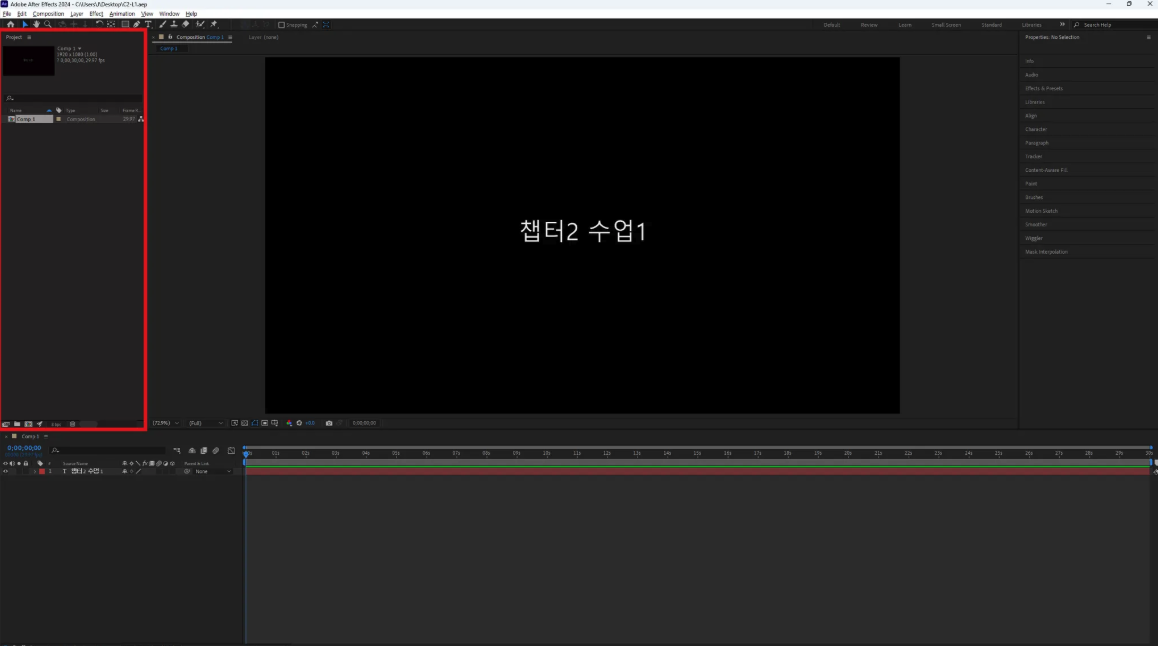
- Import (불러오기): Ctrl + I 또는 더블클릭으로 파일을 불러오기
- Folder 생성: Ctrl + Alt + Shift + N — 폴더로 에셋을 정리
- Replace Footage: 기존 파일을 다른 파일로 교체할 때 사용
- Interpret Footage: 프레임레이트, 알파 채널 등 세부 설정 변경 가능

- Resolution (해상도) : “Full / Half / Third / Quarter”로 조정 가능
- → 낮출수록 미리보기 속도 ↑ (보통 하프로 설정)
- Safe Zone (안전 구역) : 방송 규격이나 UI 중심 확인용 가이드
- Toggle Transparency Grid (체크보드) : 투명 배경 확인용
- Region of Interest (ROI) : 특정 구간만 미리보기 렌더링

- 눈(Eye) : 해당 레이어 표시 여부
- 자물쇠(Lock) : 레이어 수정 잠금
- Solo : 특정 레이어만 단독 재생
- Shy : 복잡한 프로젝트에서 불필요한 레이어 숨기기
- Graph Editor : 애니메이션 속도 곡선 편집
- Parent & Link : 다른 레이어를 따라 움직이도록 연결

- 드래그 & 드롭: 타임라인 또는 Composition Panel에 직접 적용
- Animation Presets: 자주 쓰이는 키프레임 효과 모음
- Effect Controls Panel: 적용된 효과의 세부 값 조정
++++
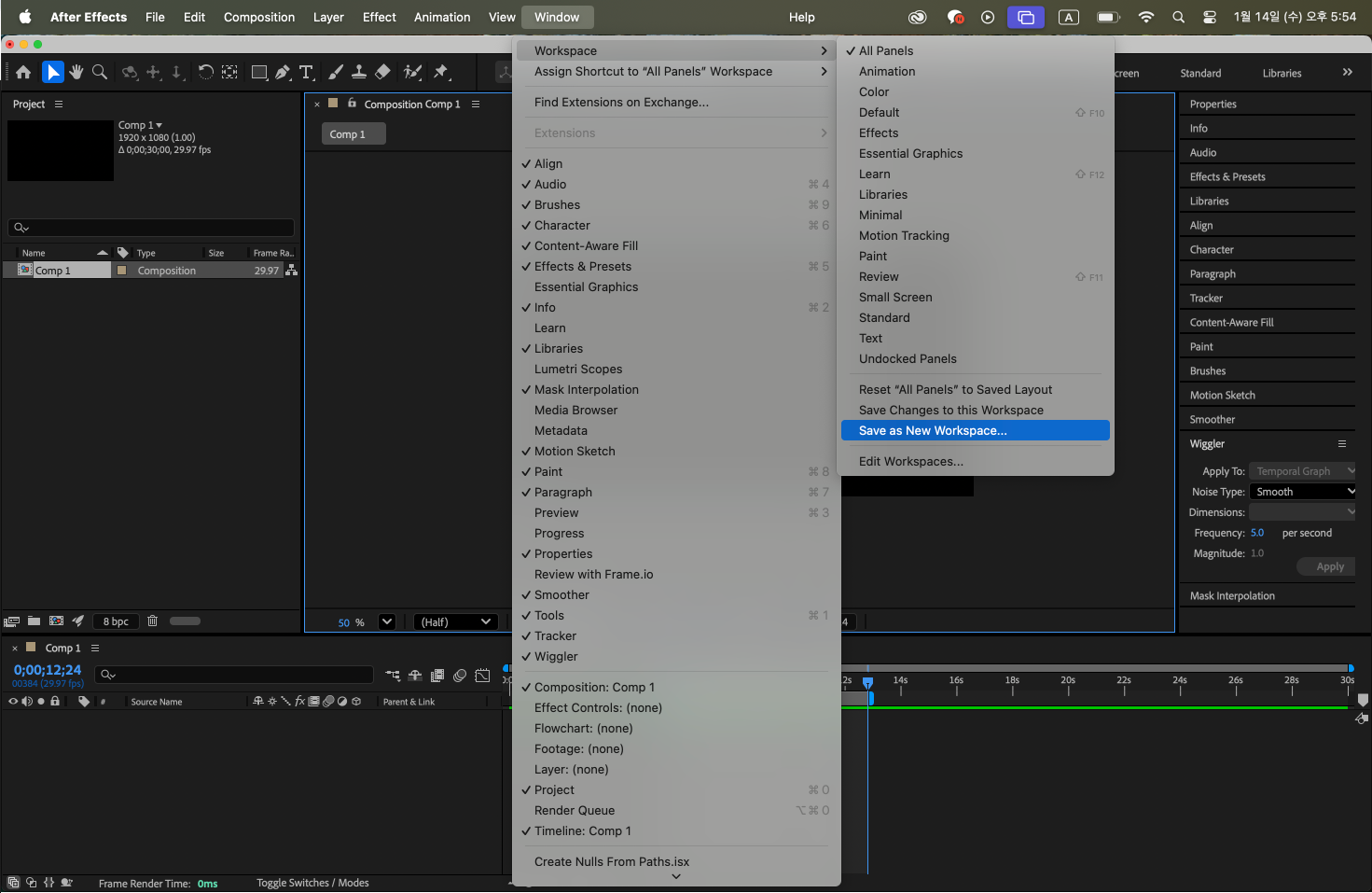
개인 설정한 워크스페이스 설정 저장 경로
2-2. 상단 툴바 정복
수업 목표
- After Effects의 상단 툴바 주요 도구 기능과 단축키 확인
- Selection, Shape, Pen, Text Tool 등 핵심 툴의 역할과 활용 방법 이해
- Selection Tool (V): 선택 및 이동
- Pen Tool (G): 커스텀 경로 생성
- Ctrl/Cmd + 클릭: 기존 Point 선택 or 삭제
- G 반복 입력: Add/Delete/Convert Vertex Tool 순환
- Alt/Option + 드래그: 한쪽 핸들만 독립적으로 조정 (비대칭 곡선 가능)
- Shift: 핸들을 45° 단위로 제한 (정렬된 곡선)
- Shape Tool (Q): 도형 및 벡터 그래픽 생성
- Shift: 정비례 유지 (정사각형 / 원)
- Ctrl (Cmd): 중심 기준으로 확장
- Alt (Option): 중심 고정 후 비율 유지
- Hand (H), Zoom (Z): 화면 이동·확대
- Spacebar 누른 채 드래그: 임시로 Hand Tool 전환 (가장 자주 쓰는 방식)
- 마우스 휠 클릭 후 드래그: 동일 기능
- Ctrl/Cmd + Spacebar: 반전된 이동 (정밀 조정 시 유용)
- Fit (Shift+/): Composition 전체 화면 맞춤
- Alt + 스크롤: 시점 중심 줌 조절
- Double-click Zoom Tool : 100% 비율로 복귀
- Camera (C), Rotation (W): 3D 시점 조작
- Text Tool (Ctrl+T): 텍스트 생성
- Ctrl + Enter: 줄바꿈
- Ctrl + Shift + , / .: 폰트 크기 조정
- Alt + 방향키: 자간 조정 (Tracking)
- Paragraph 패널: 정렬·단락 간격 설정
- Fill/Stroke 조합: 텍스트 윤곽선 표현 가능
- Pan Behind (Y): 앵커 포인트 이동
- Ctrl/Cmd + 드래그: 픽셀 단위로 앵커포인트 이동 (정밀 조정)
- Shift 누른 채 이동: 수평 또는 수직 방향으로만 이동 제한
- Double-click Pan Behind Tool: Anchor와 Position 자동 정렬 (중심 맞추기)
- Layer 선택 후 단축키 A: Anchor Point 속성값 직접 입력 가능
- Alt + Pan Behind 이동: Anchor 이동 시 레이어 자체 위치 고정 (상대 이동)
2-3. 프로젝트 패널
수업 목표
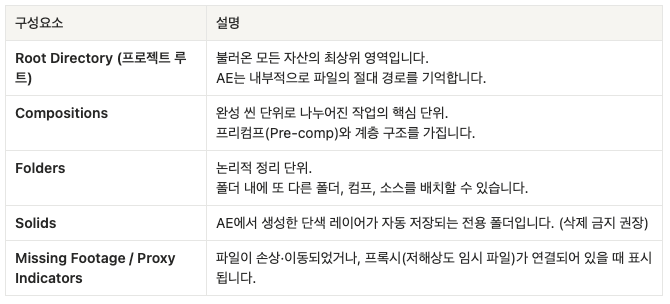
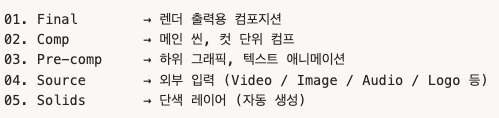
- Project 패널의 구조와 구성 요소 기능 파악
- Import, Create Composition, Create Folder 기능 접근 및 활용 방법 확인
- ③ 프리뷰 패널
- Spacebar : 재생 / 일시정지
- 0 (숫자패드) : RAM Preview
- B / N : Work Area 시작 / 종료 지정
- . (숫자패드) : 오디오만 미리듣기
- ④ 타임라인
- U : 키프레임이 있는 속성 보기
- P / S / R / T / O : Position / Scale / Rotation / Opacity / Out Point
- Shift + F3 : Graph Editor 보기
- F4 : Toggle Switch / Modes 전환
- ~ (틸드) : 현재 패널 전체 화면
- ⑤ 우측 패널
- Ctrl + 1 / 2 / 3 : 패널 간 전환 (Project, Composition, Timeline)
- Ctrl + ` : 패널 포커스 이동
- Shift + ? : Safe Zone (Title / Action Safe) 표시
2-4. 프리뷰 패널
수업 목표
- After Effects의 프리뷰 패널 구성과 주요 기능 이해
- 미리보기 해상도(Resolution), 배율(Magnification), Fast Preview 의 차이와 활용법 숙지
- Preview / RAM Preview / Audio Preview 등 재생 모드별 특징 파악
- 캐시(Cache)와 프리뷰 속도 최적화 원리 이해
- Region of Interest, Transparency Grid, Channel View 등 Viewer 보조 기능 활용
Full 해상도 = 완성 검토용
Half 이하 = 작업용
오늘 하루 회고
3-1. 오늘 학습 중 성과
: 정말 다행이도 오늘 진행한 디감훈(영상감각훈련) 영상을 어제 잠들면서 미리 찾으면서 잠들어서
오늘 방향성을 빨리 찾아 영상 서치 시간을 많이 줄일 수 있었던 것 같다.
저번에 하루종일 영상 서치 했던 악몽을 지우지 못해.. 그런 악순환을 막기 위해서, 항상 전날 찾는 습관이 생겼다.(안그럼 잠도 잘 안온다 ㅋ큐ㅠㅠ)
3-2. (학습하며 겪은 문제/해결방법) or 오늘 부족했던 부분 회고
: 처음 배우는 에펙인 만큼... 한번들으면 절대절대 기억할 수 없다는 것을 안다... 빠르게 실습하면서 나머지 공부를 해서라도 반드시 이번주에 한번은 다 보는 것이 나의 목표이다...
그냥 에펙은 나의 부족함 그 자체다.. 너무 어려운만큼 많은 시간을 투자해야겠다.
여태 집중안된다고 미뤄온 대가이다....
▶ 오늘 하루요약
: 어제의 회고를 통해 오늘은 그래도 계획적으로 움직이려고 계획표도 따로 작성하여 움직였다.
BUT, 예상하지 못한 일들은 항상 함께하는 법
계획했던 시간들보다 1-2시간씩 딜레이되며 계획이 더이상 계획이 아니게 되었지만.. 그래도 계획이 있었기에 이정도 했다고 생각이 든다!!
오늘 개인 과제가 발제했는데, 당최 무슨이야기인지 이해되는게 하나도 없어서..,
괜히 실전반에 왔나 후회의 연속의 시간이였다...너무 자만했다..
하지만 진짜 열심히 하면 쥐똥만큼이라도 따라갈수있겠지.. 하는 희망으로 최선을 다해볼 생각이다..1!!! 잠+주말 다 버려!!!
화이팅
'내일배움캠프 AI디자이너 2기 > 심화 주차' 카테고리의 다른 글
| [내일배움캠프 TIL & WIL] DAY.53 개인과제 기초작업 진행 (0) | 2026.01.16 |
|---|---|
| [내일배움캠프 TIL] DAY.52 안 된다고 생각하기엔, 아직 할 게 남았다 (0) | 2026.01.15 |
| [내일배움캠프 TIL] DAY.50 손에 남지 않은 시간 (1) | 2026.01.13 |
| [내일배움캠프 TIL] DAY.49 AI를 활용한 영상 편집 및 제작 도구 (1) | 2026.01.12 |
| [내일배움캠프 TIL & WIL] DAY.48 아파도 웃게 되는 요일이 있다 (0) | 2026.01.09 |