TIL. 2025/12/15
AI 콘텐츠 그래픽 디자이너 양성 과정
1. 오늘의 학습 키워드
- [디자인 감각 훈련] 도메인 탐색 스터디 워크북 : 동일 도메인 타 브랜드 베너디자인 분석
- [Illustrator 기초] 강의 발제 > 3~4주차 완료
To do List
오전 ( ~13시 )
- 데일리 스크럼 작성 (오전) / 팀원들과 공유
- 일러스트레이션 개인과제 발제
- [Illustrator 기초] 3주차 : 아이콘 세트 디자인
오후 ( ~19시 )
- [Illustrator 기초] 4주차 : 일러스트레이션 완성도 높이기
- [디자인 감각 훈련] DAY 10 : 타 브랜드 베너디자인 분석
- 데일리 스크럼 작성 (오후)
- 디자인 감각 훈련 내용 팀원들과 공유
- TIL 작성
2. 오늘 학습 한 내용을 나만의 언어로 정리하기
- [디자인 감각 훈련] DAY 10 : 타 브랜드 베너디자인 분석
: 베너의 역할에 대한 정의 + 레어로우/알레시 대비되는 포인트를 포함하여 비교 분석하기
- [Illustrator 기초] 3-4주차 아이콘 세트 디자인 / 일러스트레이션 완성도 높이기
: 아이콘 세트 제작 해보기 + 일러스트레이트에서 여러 효과 사용해보기
3. 내일 학습 할 것은 무엇인지
- [디자인 감각훈련 Day11] 도메인 레퍼런스 맵핑 : 3주차 시작
- [Illustrator 기초] 5-6주차 강의
[ 디자인 감각훈련 Day 10 ] 도메인 탐색 스터디 워크북
[2주차] 디테일 벤치마킹
오늘의 내용을 진행하기 전, 큰 의문이 하나 생겨서 그에 대한 분석을 한 뒤 진행하려고 한다.
의문점 = 배너의 역할이 무엇일까?
1️⃣ 배너는 ‘첫 설명서’
- 여기는 어떤 브랜드인가?
- 지금 이 사이트에서 무엇을 보게 될 것인가?
- 지금 가장 중요한 메시지는 무엇인가?
👉 사용자가 “이 브랜드가 뭐 하는 곳인지”를 가장 먼저 이해하는 지점
2️⃣ 배너는 사용자의 시선을 정렬배너가 없거나 역할이 모호하면:
- 시선이 흩어지고
- 무엇부터 봐야 할지 모르게 되고
- 결국 이탈로 이어진다
👉 무엇을 먼저 보고, 다음에 무엇을 해야 하는지 방향을 잡아준다
3️⃣ 배너는 브랜드 태도를 보여주는 가장 솔직한 장치배너에는 보통:
- 가장 큰 이미지
- 가장 강한 문구
- 가장 중요한 선택
그래서 배너를 보면,
- 이 브랜드는 설명을 중시하는지
- 감성을 중시하는지 or 판매를 서두르는지
가장 솔직하게 드러난다.
👉 배너는 브랜드의 말투이자 태도 (설명형인지, 감상형인지, 판매형인지)
4️⃣ 배너는 ‘전환’이 아니라 ‘준비’를 담당많은 사람들이 배너를 “클릭을 많이 받아야 하는 영역”으로만 생각하지만,
바로 사게 만들기 ❌
다음 행동을 할 준비를 시키는 것 ⭕
더 중요
👉 배너는 구매 전 단계의 심리적 문턱을 낮추는 역할 (바로 구매가 아니라, 다음 행동으로 갈 심리를 만듦)
>> 나는 단지 베너는 제품을 홍보하는데 사용된다고 생각이 들었는데,
다음 행동을 할 준비를 시키는 역할을 한다는 내용은 정말 처음 머리에 들어온 정보라, 베너의 역할을 확실히 이해하게 되면서 리디자인의 방향성을 잡게 된 것 같다,


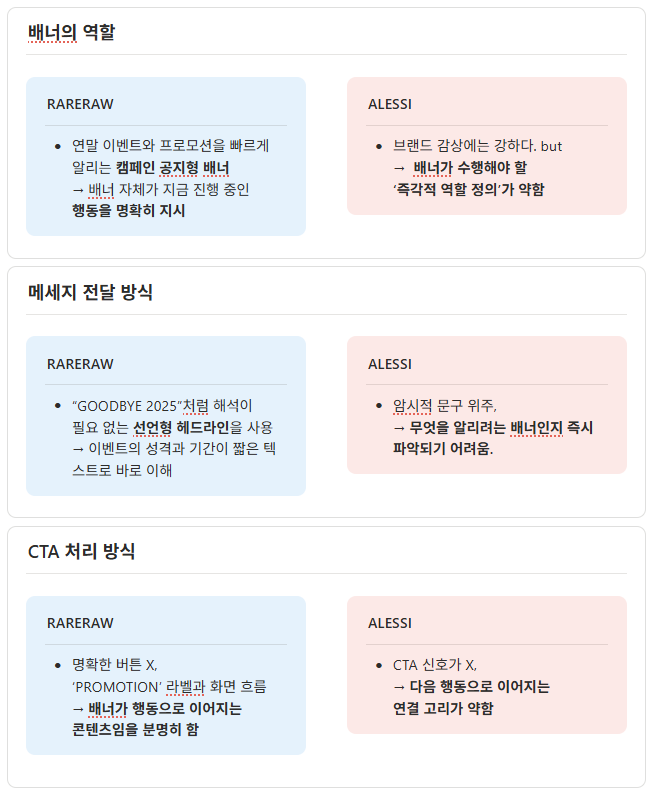
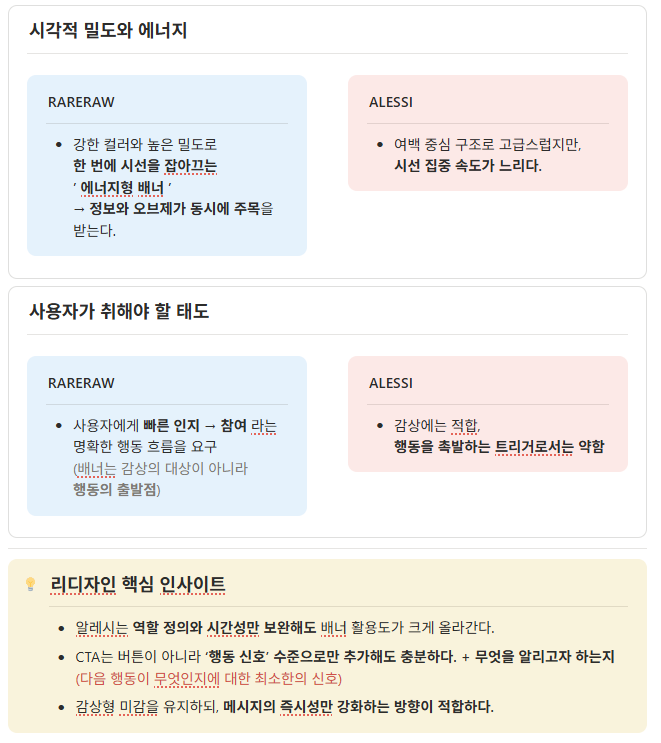
각각의 브랜드가 가진 베너의 역할과 이미지에 대한 분석을 비교하며,
알레시가 부족한 점과 레어로우에게 얻은 인사이트를 정리하여, 내일 작성할 리디자인에 대한 아이디어를 얻은 분석 내용이였다.
방황을 할때에는 다시 본론으로 돌아가서, 명확한 분석 방향을 다시한번 짚으면 정확하게 분석을 할 수 있다는 것을 느끼게 된 하루였다.
[ Illustrator 기초 ]
[3강] 아이콘 세트 디자인
아이콘 디자인의 원칙과 프로세스 및 제작 학습
3-1. 아이콘 디자인의 원칙
3-2. 아이콘 디자인 프로세스
3-3. 라인 아이콘 디자인
3-4. 솔리드 아이콘 디자인
3-5. 글래스모피즘 아이콘 디자인
3-1. 아이콘 디자인의 원칙
아이콘 알아보기
아이콘이란?
정보를 빠르게 전달하기 위한 시각적인 상징, 즉 기호를 의미
> 언어와 문화 장벽을 넘어서는 보편적 커뮤니케이션 도구로 활용
핵심!
텍스트 없이 의미를 전달할 수 있는 직관적인 시각적 언어인 '상징'이다.
아이콘의 주요 역할

1. 사용자 이동을 돕는 네이게이션 기능 수행
2. 텍스트보다 빠른 인지 강화, UI 공간 절약
3. 브랜드 Identity 강화에 기여
-
EX.(예시 아이콘 사이트)
Google Material Symbols & Icons
https://fonts.google.com/icons
구글의 Material Design 시스템은 통일성/일관성 있는 사용자 경험을 제공+브랜드 철학을 아이콘에 반영한 대표적인 사례
> 오픈 소스로 활용됨으로써 브랜드 아이덴티티를 강화 한 것임.
아이콘 디자인의 원칙 5가지 알아보기
1- Clarity 명확성 확보하기
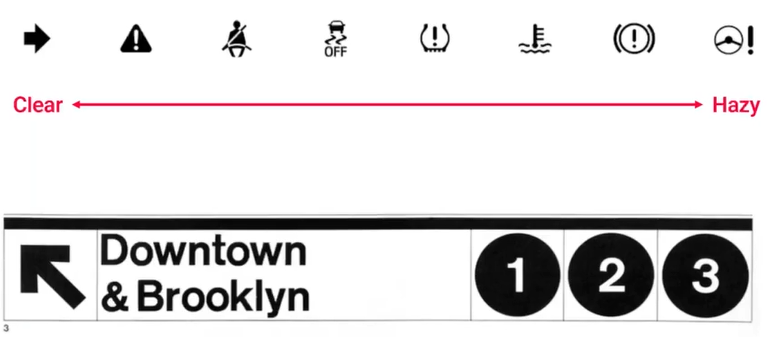
>하나의 의미를 빠르고 명확하게 표현하여 사용자의 혼란을 줄이는 것이 목표
>텍스트 없이도 명확한 의미 전달 / 보편적으로 이해 가능한 디자인 추구
>보완 전략 : 추상적 개념은 텍스트와 함께 사용
2- Readability 가독성 높이기
>아이콘 형태가 시각적으로 분명하게 인식되어야 함
>구조 조절: 작은 크기에서도 보이도록 공간 확보와 적절한 획 두께 필요
>실제 사용 크기 기준으로 시뮬레이션해 가독성 확인
3- Alignment 정렬성 보정하기
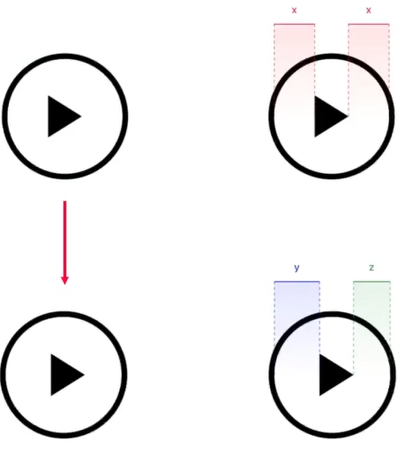
>요소들의 무게중심을 고려한 시각적 정렬이 핵심
>착시 보정: 수치상 중앙 ≠ 시각적 중앙, 눈으로 확인하며 조정 필요
>정밀 조정: 아이콘이 작을수록 더 세밀한 시각적 보정이 중요
4- Brevity 간결성 유지하기

>작은 크기에서도 의미 전달이 가능한 최소 요소 사용
>단순화: 불필요한 디테일 제거로 복잡함 최소화
>보편성: 구체성보다 간결한 형태로 폭넓은 의미 전달
5- Consistency 일관성 구축하기
>획 두께·크기·형태·라운딩 규칙 통일
>세트 조화: 다수 아이콘 제작 시 시각적 통일성 필수
>규칙 기반: 명확한 가이드로 협업·대규모 세트에서도 스타일 유지
3-2. 아이콘 디자인 프로세스
- 심플한 라인 아이콘 : 다른 시각 요소가 중심이 되는 환경에 적합
- 다색 아이콘 : 아이콘 자체의 개별 의미·특징 강조 / 2D·2.5D 입체감으로 아이콘의 중요성 전달
아이콘 활용 계획 수립
- 아이콘 단독 사용 여부·텍스트 병행 여부를 용도에 따라 사전 설계
- 추상적 개념은 텍스트와 함께 사용해 이해도 강화
- 단독 아이콘: 공간 제약 시 함축적이면서 직관적인 표현 필수
> ex. ) 구글 앱 아이콘 : 개별 앱을 대표>사용자의 편의를 위해 텍스트와 함께 사용
유사 아이콘 리서치 및 크기 예상하기
> '미리보기' 느낌
사전에 유사한 아이콘을 리서치하고 실제 화면에 적용해보면 크기나 조화 문제를 미리 발견할 수 있으며,
이를 통해 불필요한 시행착오를 줄이고 디자인 작업의 효율을 높일 수 있음
크기 규정 및 그리드 설정하기
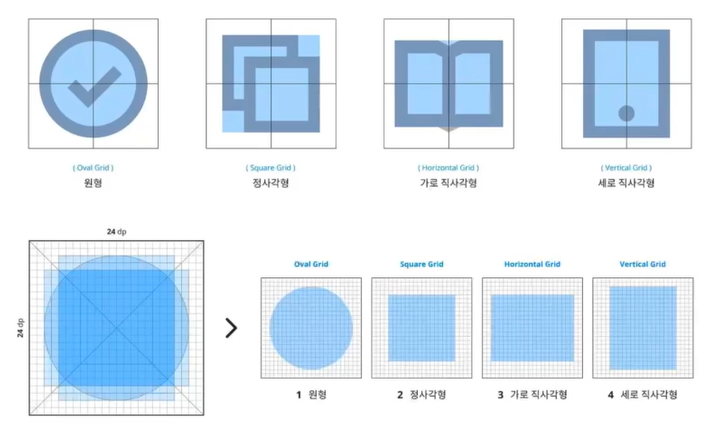
>아이콘 디자인에서는 크기 규정을 명확히 정하는 것이 중요
- 원형·정사각형·가로·세로 직사각형 등 다양한 기본 구조를 모두 담을 수 있는 크기를 기준으로 삼아야 일관성을 유지할 수 있음
- 크기 설정 후에는 그리드를 정해 아이콘 스타일의 기준을 마련
- 그리드 간격이 촘촘할수록 디테일한 표현이 가능 / 넓을수록 심플한 아이콘에 적합
디테일 원칙 통일하여 일관성 확보하기
>일관성을 위해 디테일 원칙을 이해하고 통일하는 것이 중요
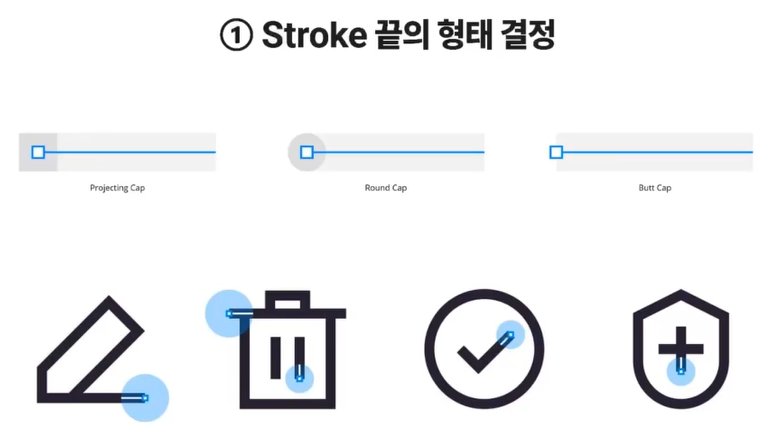
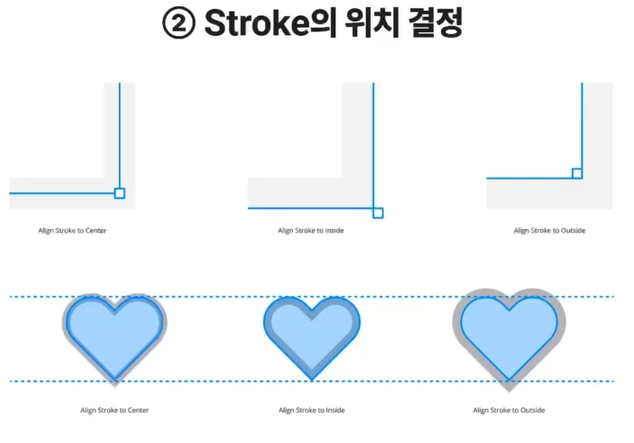
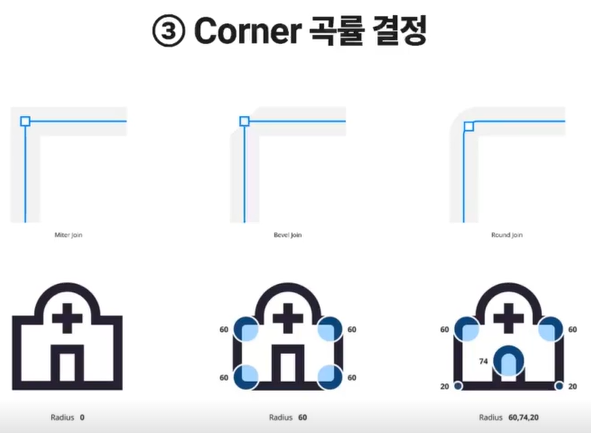
>스트로크 끝의 형태, 스트로크 위치(Center·Inside·Outside), 코너의 곡률(직각·사선·라운드)은 아이콘의 전체 스타일과 인상을 결정하는 핵심 요소
>>작은 아이콘일수록 이러한 디테일 차이가 크게 드러남.
**한 번 선택한 디테일 규칙은 아이콘 세트 전체에 동일하게 적용해 시각적 통일성을 유지
3-3. 라인 아이콘 디자인
아이콘 작업 환경 세팅하기

> 아트보드(75x75px) 내부에 5px 간격의 Grid를 설정 & 5px 마진을 두어 여유 공간을 확보
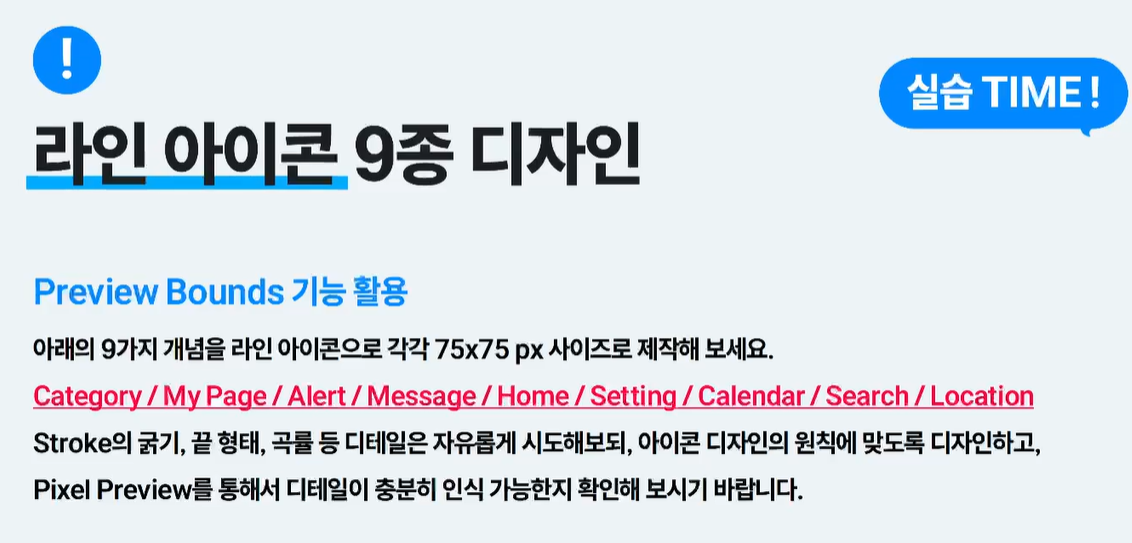
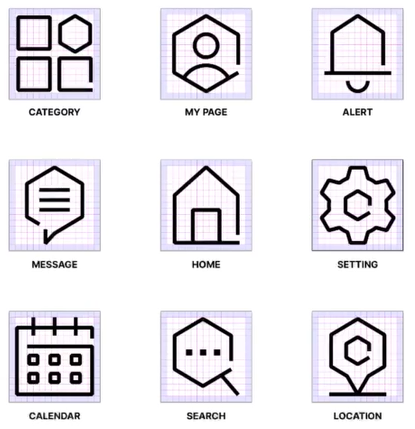
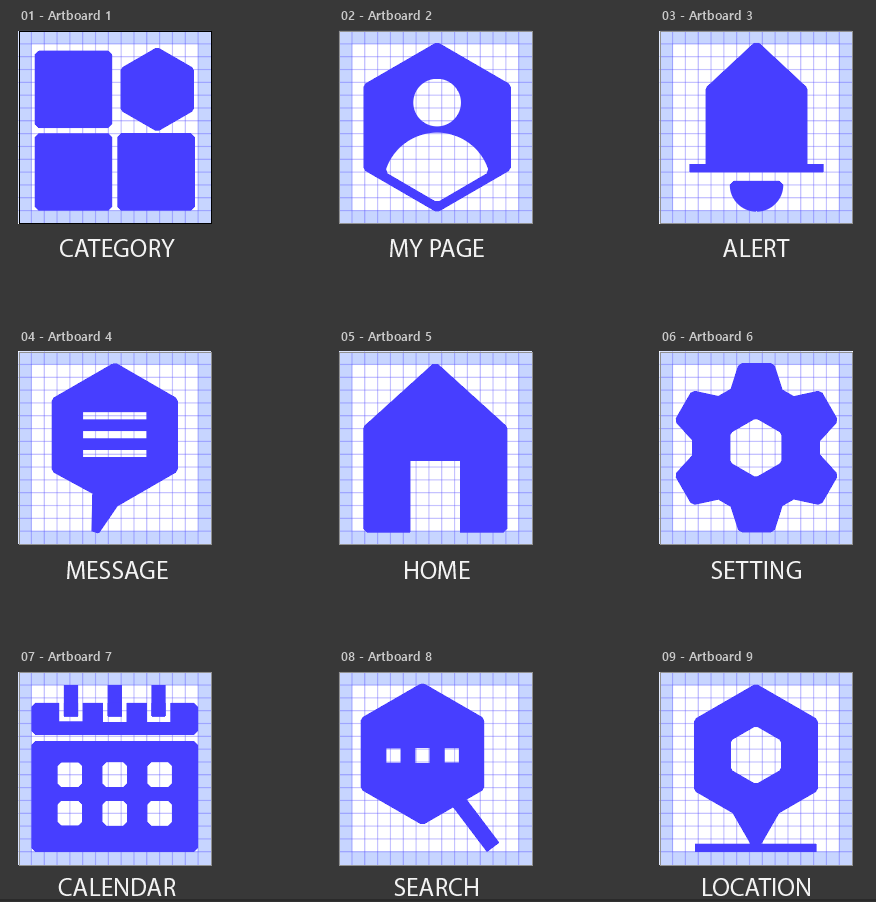
디자인할 9가지 보편적인 UI 아이콘 개념 > 대중적임 ▼
Category : 제품의 카테고리를 나열한 항목 / EX. 식품, 가전제품, 생활용품 > 제품
My Page : 사용자의 정보를 볼 수 있는 항목 >사용자 프로필
Alert : 알림 아이콘 > 우상단 위치
Message : 메신저 앱에서 흔하게 보이는 아이콘
Home : 웹사이트의 홈
Setting : 설정 항목
Calendar : 기간 설정~의 기록
Search : 검색 아이콘
Location : 위치 아이콘 > 지도 앱
아이콘 형태 리서치 및 아이디어 구상 방법
1. 자주 사용하는 앱/웹사이트를 열어보기(예: 쿠팡..)를 활용하여 보편적인 시각적 상징을 리서치
2. Stock Image 사이트(예: Shutterstock)에서 'Category Icon', 'Setting Icon' 등으로 검색 > 보편적인 아이콘 형태를 파악
3. 보편적이지 않은 개념(예: 탄소중립)을 아이콘으로 표현할 때, Stock Image 리서치는 보편적인 시각적 상징을 가늠하는 데 유용
4. 리서치 결과를 바탕으로 아이디어를 종이에 스케치하여 작업 준비를 완료
Stroke 위치 설정
> Stroke 위치와 굵기에 따라 면으로 변경(Expand Appearance)했을 때 최종 크기가 달라진다
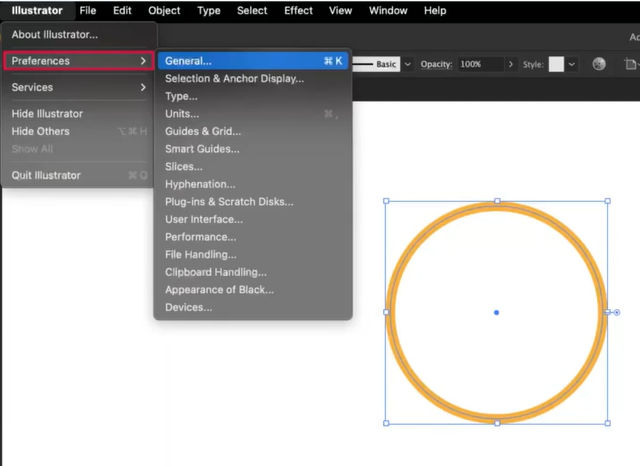


**Use Preview Bounds 활용
Preferences > General에서 Use Preview Bounds를 체크 > Stroke 두께와 효과가 적용된 최종 외형을 Bounding Box의 경계로 인식
>>라인 아이콘 디자인 시, Stroke의 위치나 굵기가 최종 크기에 큰 영향을 미치므로 이 기능(Use Preview Bounds)을 체크
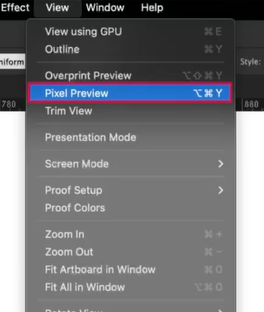
Pixel Preview: 벡터 디자인이 비트맵(PNG, JPG)으로 변환될 때 픽셀 단위로 어떻게 보이는지 미리 확인
+ 커서 단위 설정


Preference > General > Keyboard Increment > 숫자 입력 수정
단축키 : Ctrl + k
실습해보기

3-4. 솔리드 아이콘 디자인
솔리드 아이콘 = 면으로 채워진 아이콘
> 좁은 공간이나 작은 크기에서 라인 아이콘보다 적합하게 사용할 수 있음
> 면으로 채워 무게감을 주면 작은 크기에서도 존재감이 있음
끊긴 Path를 연결하는 Join 기능 학습
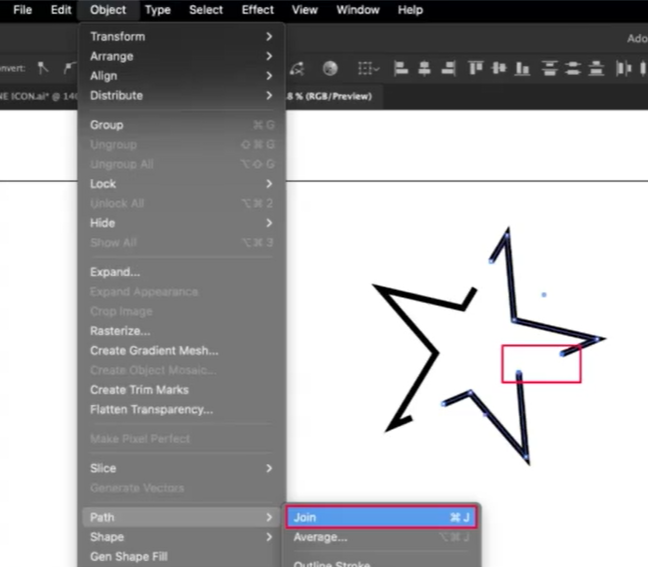
연결하고 싶은 하나 이상의 Path 또는 두개의 끝점 선택(직접 선택툴)
>Join 기능(Ctrl-J)을 사용하면 두 개의 끝점(Anchor Point) 사이가 자동으로 연결
>최단거리 직선 연결이므로, 곡선보다는 직선 오브젝트에 적합
점들의 위치를 평균화 하는 Average 기능 학습
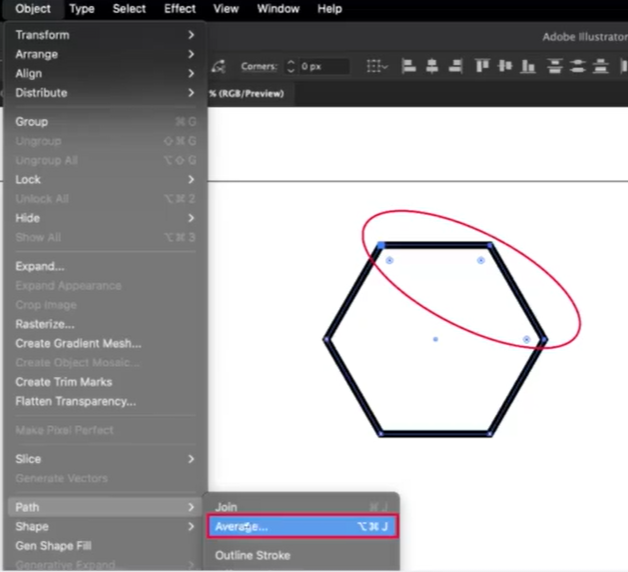
Average 기능 : 선택된 점들의 현재 위치 평균값을 구하여 점들을 이동시켜주는 기능

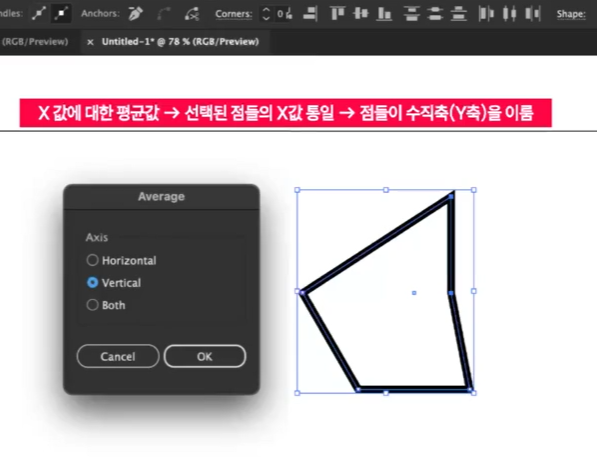

- Horizon(수평) : 선택된 점들이 Y값의 평균값으로 통일되어 수평축을 이룸
- Vertical(수직) : 선택된 점들이 X값의 평균값으로 통일되어 수직축을 이룸
- Both : X, Y 각각의 평균값 모두 통일되어 모든 점이 한 지점에 모이게 됨.
>>Average 후 Join 기능을 함께 사용하면 Path를 정리하거나 하나로 합칠 수 있음
묶인 Path 관리하는 Compound Path 기능 학습하기
Compound Path : 여러 개의 Path를 하나의 Path로 묶어 공동으로 효과를 적용할 때 사용
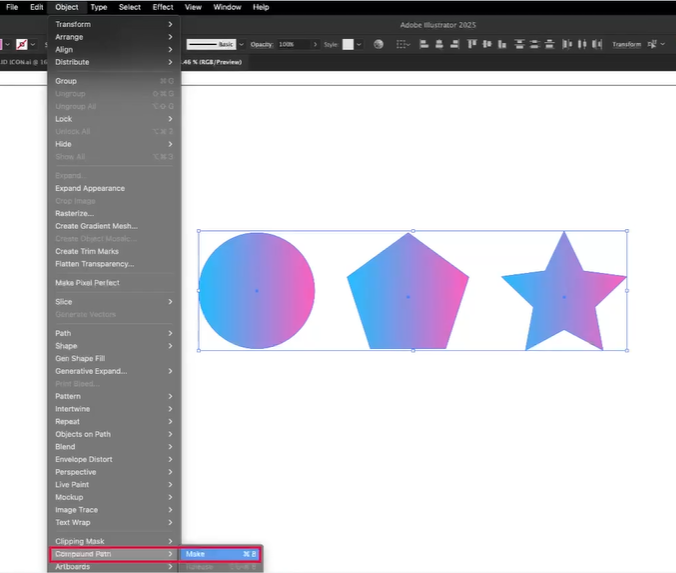

1. Object > Compound Path > Make를 선택
2. 오른쪽 마우스 클릭으로 Make Compound Path를 실행
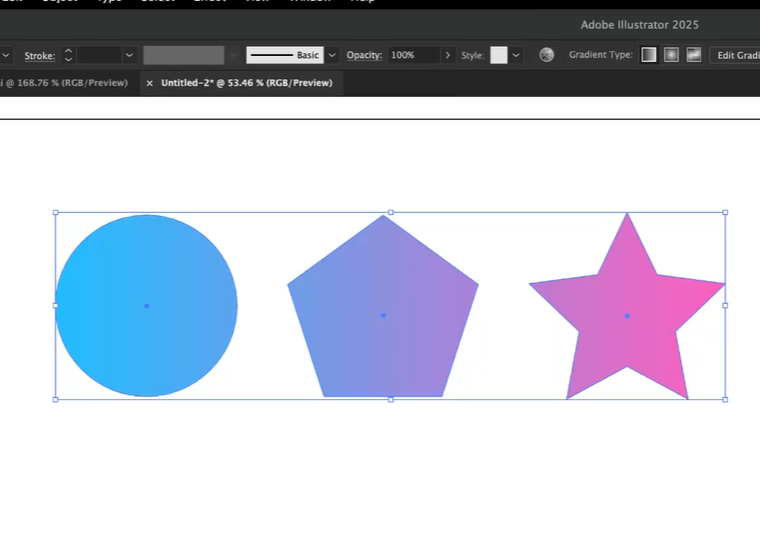
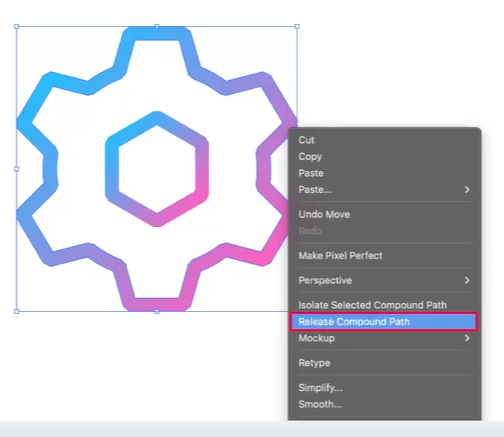
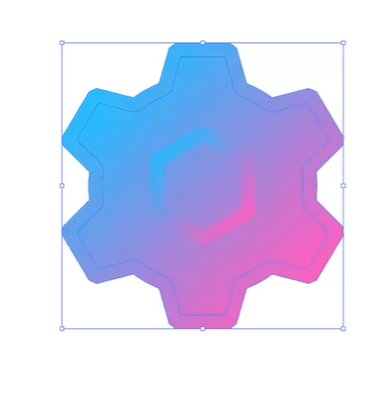
Release(해제)할 수 있으며, 겹쳐진 Path들이 결합될 경우 Pathfinder의 Minus Front와 유사하게 작동
(라인 아이콘을 솔리드 아이콘으로 변환할 때 활용 가능)
**+라인 아이콘 솔리드 아이콘으로 변환하기
Expand 기능을 사용
>선의 두께와 코너 형태 등 디자인 디테일을 포함하여 선을 면으로 변환
실습해보기

3-5. 글래스모피즘 아이콘 디자인
Glassmorphism = 유리(Glass) + 형태(Morphism) 합성어

- 반투명성 및 배경 Blur: 유리처럼 반투명한 레이어를 사용, 배경을 흐릿하게 처리하여 깊이감을 부여
- 화려한 배경: 배경에 화려한 색상이나 텍스처를 사용하여 시각적 효과를 높임
- 얇은 테두리 (Stroke): 오브젝트를 구분하기 위해 얇고 밝은 테두리를 추가하여 명확한 경계 생성
- 은은한 그림자 (Subtle Shadow): 오브젝트의 입체감을 강조하기 위해 미묘한 그림자를 추가
- 시각적 계층 (Visual Hierarchy): 여러 레이어를 겹겹이 쌓아 올려 어떤 레이어가 가장 앞에 있는지 쉽게 파악할 수 있도록 디자인
실습해보기
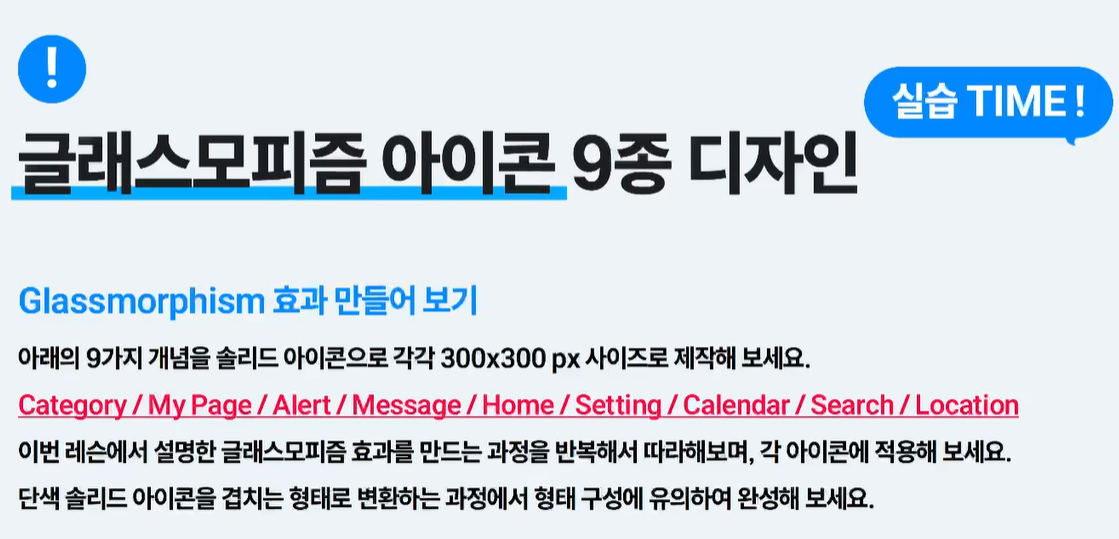

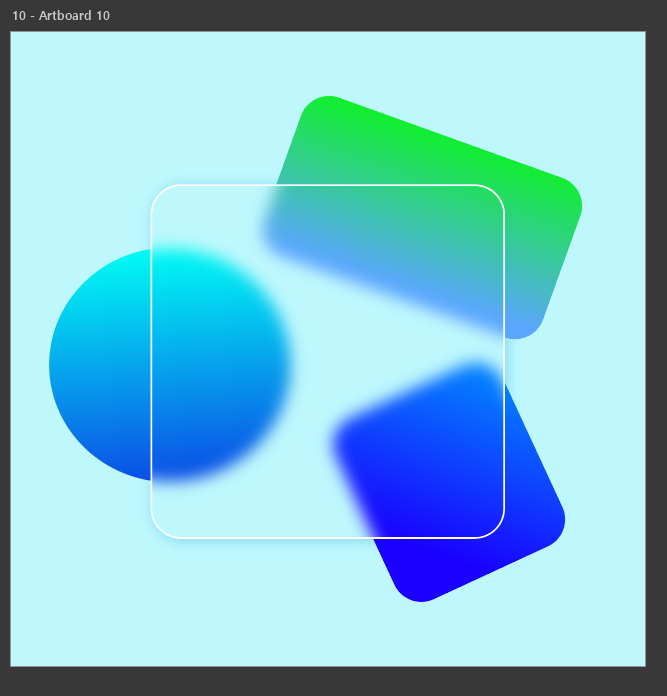
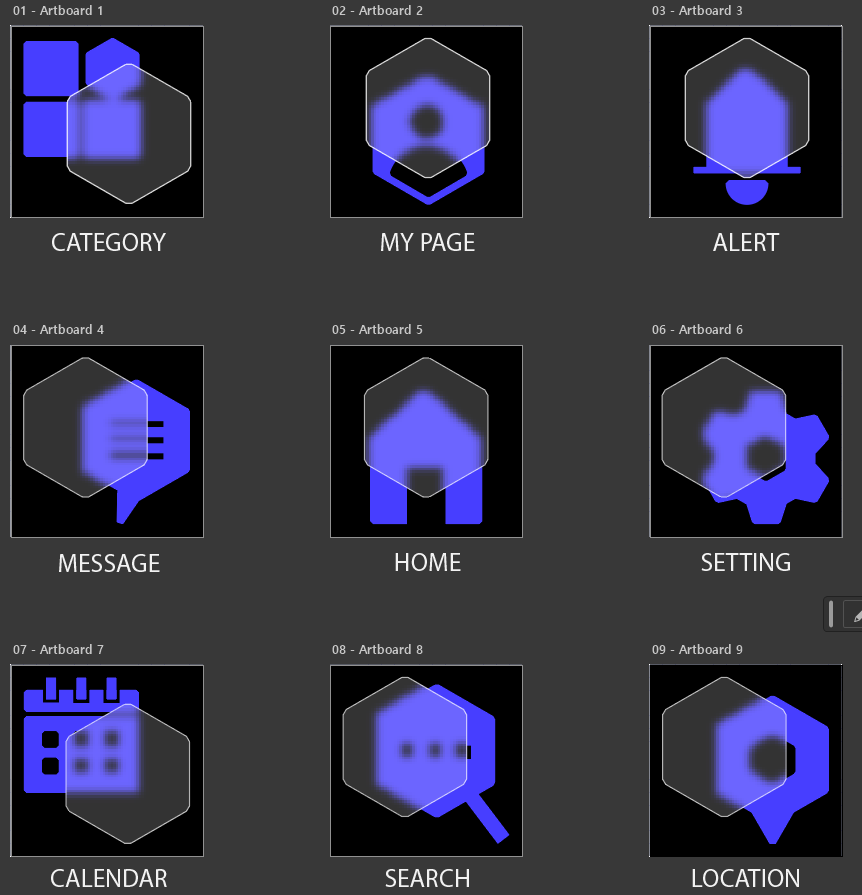
+ 이후 복습하며 기재한 내용임니다
[4강] 아이콘 세트 디자인
아이콘 디자인의 원칙과 프로세스 및 제작 학습
4-1. 손 그림 느낌 표현
4-2. 자연스러운 텍스쳐 표현
4-3. 감성적인 분위기 표현
4-4. 입체감 표현
4-5. 디테일과 완성도 표현
4-6. 일러스트 작품 완성
4-1. 손 그림 느낌 표현
실습해보기

4-2. 자연스러운 텍스쳐 표현
실습해보기

4-3. 감성적인 분위기 표현
실습해보기

4-4. 입체감 표현
실습해보기

4-5. 디테일과 완성도 표현
실습해보기
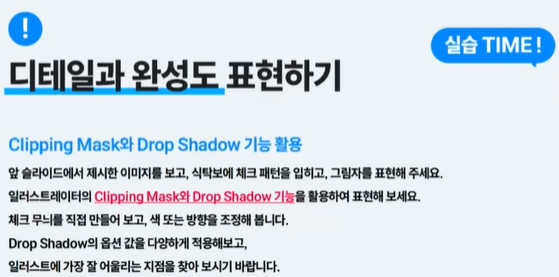
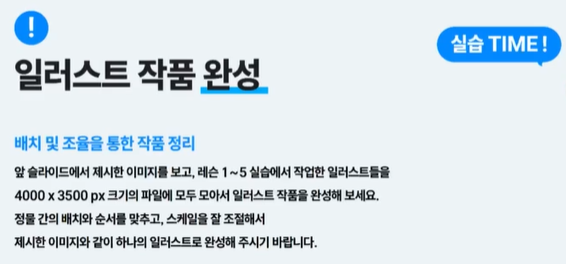
4-6. 일러스트 작품 완성
실습해보기
오늘 하루 회고
3-1. 오늘 학습 중 성과
: 디자인 감각 훈련을 하면서 '배너의 역할'에 대해서 다시한번 상기하며, 리디자인의 방향을 얻게 되어 좋았다!
정확한 뜻을 모른다면 다시한번 멈춰 명확하게 알고 넘어가는 것이 중요하다고 느꼈다!
3-2. (학습하며 겪은 문제/해결방법) or 오늘 부족했던 부분 회고
: 강의 듣는 것에 급해서 실습하는 부분들을 모두 넘어갔는데, 그러면 안된다는 것을 너무 뒤늦게 알아버려서,, 오늘의 부족함이라고 느껴진다. 내가 직접 실행해보고 따라해봄으로써 나의 부족한 점을 알아가는 것인데, 그런 과정이 없으니 다소 아쉬웠다.
그래서 늦은 밤이지만 3강 만이라도 모두 실습은 진행하고 잠에 드려고 한다..
미루면 더 큰 짐이 되어 찾아오는 듯하다.. 미루지 말자.,.,.
▶ 오늘 하루요약
: 조금 부족하고, 완벽하지 않더라도 꾸준히 하다보면 언젠가 성장한다는 말이 와닿지 않았었는데, 요즘에서야 조금 아주 조금 무슨 말인지 이해가 되는 것 같다,
매일매일 정말 부족한 모습만 보이지만.. 그 와중에 하나라도 개선하기 위해 노력하는데.,. 그나마 조금씩 나아진다는 것을 체감하는 요즘이당. 그러니 지치지만 말자! 이대로 쭉 성실하게 임하자 화이팅
'내일배움캠프 AI디자이너 2기 > 숙련 주차' 카테고리의 다른 글
| [내일배움캠프 TIL] DAY.33 일러스트 개인과제 작업 (0) | 2025.12.17 |
|---|---|
| [내일배움캠프 TIL] DAY.32 배너 리디자인 작업 계획 세우기 / 타이포 그래피 포스터 + 3D 기능을 활용한 Key Visual 디자인 (1) | 2025.12.16 |
| [내일배움캠프 TIL & WIL] DAY.30 일러스트 스티커 제작 실습 / 리빙 도메인 타 브랜드 베너 디자인 추가 (0) | 2025.12.12 |
| [내일배움캠프 TIL] DAY.29 ALESSI 베너 디자인 분석 / 일러스트레이터 강의 1주차 수강(인터페이스 학습) (0) | 2025.12.11 |
| [내일배움캠프 TIL] DAY.28 베이커리 카드 뉴스 제작 (과제 제출 완료)/ Alessi 시각자료 선정&분석 (1) | 2025.12.10 |