TIL. 2025/12/12
AI 콘텐츠 그래픽 디자이너 양성 과정
1. 오늘의 학습 키워드
- [디자인 감각 훈련] 도메인 탐색 스터디 워크북 : 디테일 벤치마킹
- [Illustrator 기초] 강의 발제 > 2주차 완료
To do List
오전 ( ~13시 )
- 데일리 스크럼 작성 (오전) / 팀원들과 공유
- 개인 과제 제출 건 해설 영상 > 어제 TIL에 추가 작성하기
- [Illustrator 기초] 2주차 : 일러스트레이터 기초 실습 진행-스티커 제작
오후 ( ~19시 )
- [Illustrator 기초] 2주차 : 일러스트레이터 기초 실습 진행-스티커 제작
- [디자인 감각 훈련] DAY 9 : 선정된 시각자료 분석
- 데일리 스크럼 작성 (오후)
- 디자인 감각 훈련 내용 팀원들과 공유
- TIL 작성
2. 오늘 학습 한 내용을 나만의 언어로 정리하기
- [디자인 감각 훈련] DAY 9 : 선정된 시각자료 분석
: 새롭게 분석해볼 경쟁사 베너 디자인을 선정하여, 어떤 내용들을 위주로 정리할 것인지에 대하여 내용을 정리하였다,
- [Illustrator 기초] 2주차 기본 툴로 완성하는 그래픽 스티커 세트
: 기본 툴들을 더 확장하여 학습하면서, 다양한 그림을 그리며 스티커까지 제작해보는 실습을 하며, 일러스트레이터를 더욱 심층깊게 탐구함.
3. 내일 학습 할 것은 무엇인지
- [디자인 감각훈련 Day9] 도메인 레퍼런스 맵핑 : 분석 마무리
- [Illustrator 기초] 3주차 강의
[ 디자인 감각훈련 Day 9 ] 도메인 탐색 스터디 워크북
[2주차] 디테일 벤치마킹
- 이전 정리했던 내용들이 다소 난잡해 보이고, 이해하기 어렵게 적어놓은 것 같아서 다시한번 정리하는 시간을 가져보았다,
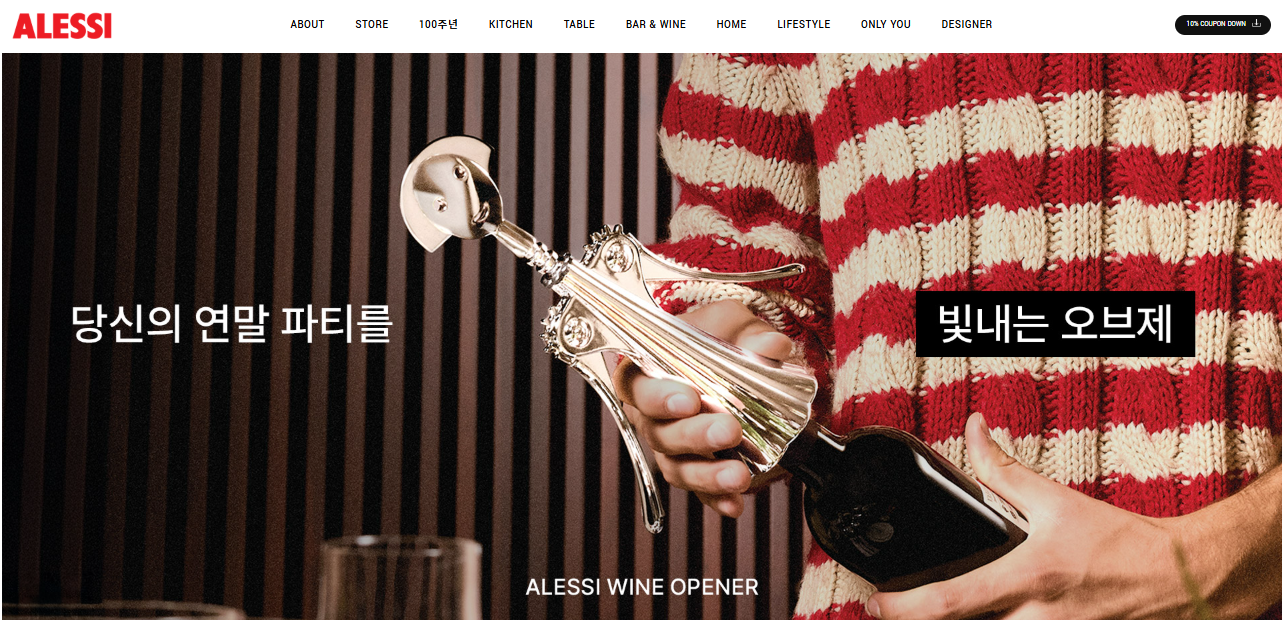
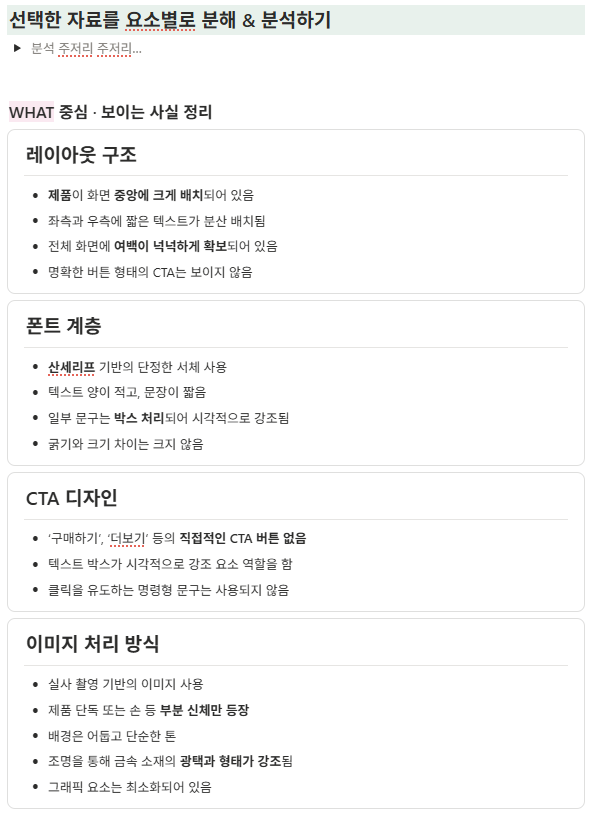
분해 분석을 할때는 오롯이 WHAT을 중심으로 보이는 사실만으로 내용을 정리해 보았다.
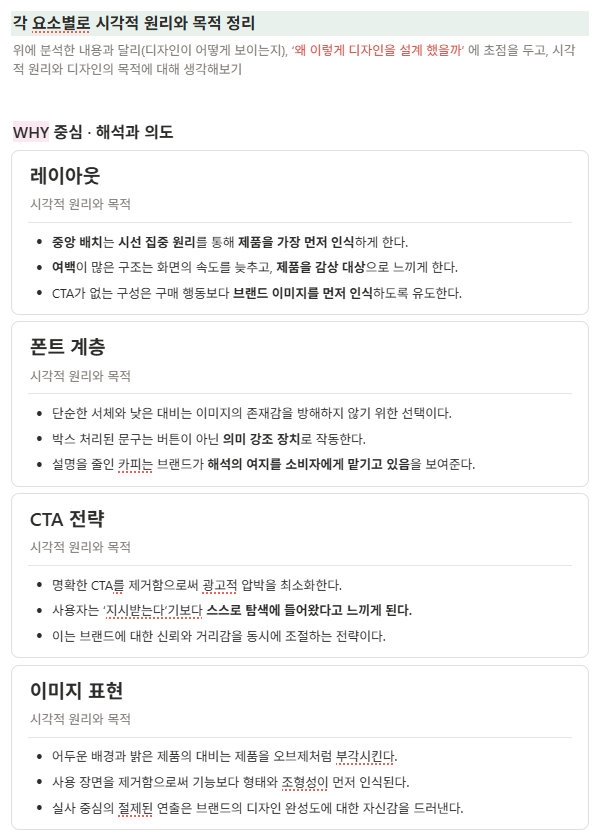
그래서 위 내용을 토대로 WHY 중심으로 디자인의 해석과 의도를 다시한번 정리해보았다(기존의 내용과 조금 겹쳐서 새로 정리)
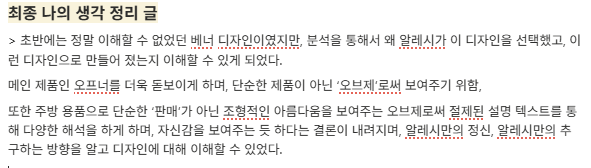
+ 추가적으로 분석하며 내가 느낀 최종 나의 정리글을 작성하며 분석의 일부분을 마무리 하였다.
그리고 나서, 같은 도메인의 다른 브랜드 중, 베너디자인 자료조사 한 것들 이미지 하나를 선택하여 비교해보기로 하였다.

오늘은 분석까지는 진행하지 못하였고 어떤 내용을 넣어 분석하면 좋을지에 대하여 적어보았다.
🔒 고정 분석 항목
- Alessi와 대비되는 포인트
- 배너의 역할 정의
- 메시지 전달 방식
- CTA 처리 방식
- 시각적 밀도 & 에너지
- 사용자에게 요구하는 태도
[ Illustrator 기초 ]
기본 툴로 완성하는 그래픽 스티커 세트
2-1. 캐릭터 스티커
2-2. 일러스트 스티커 (1)
2-3. 일러스트 스티커 (2)
2-4. 기하학 스티커
2-5. 레터링 & 엠블렘 스티커
2-6. 스티커 시트 제작
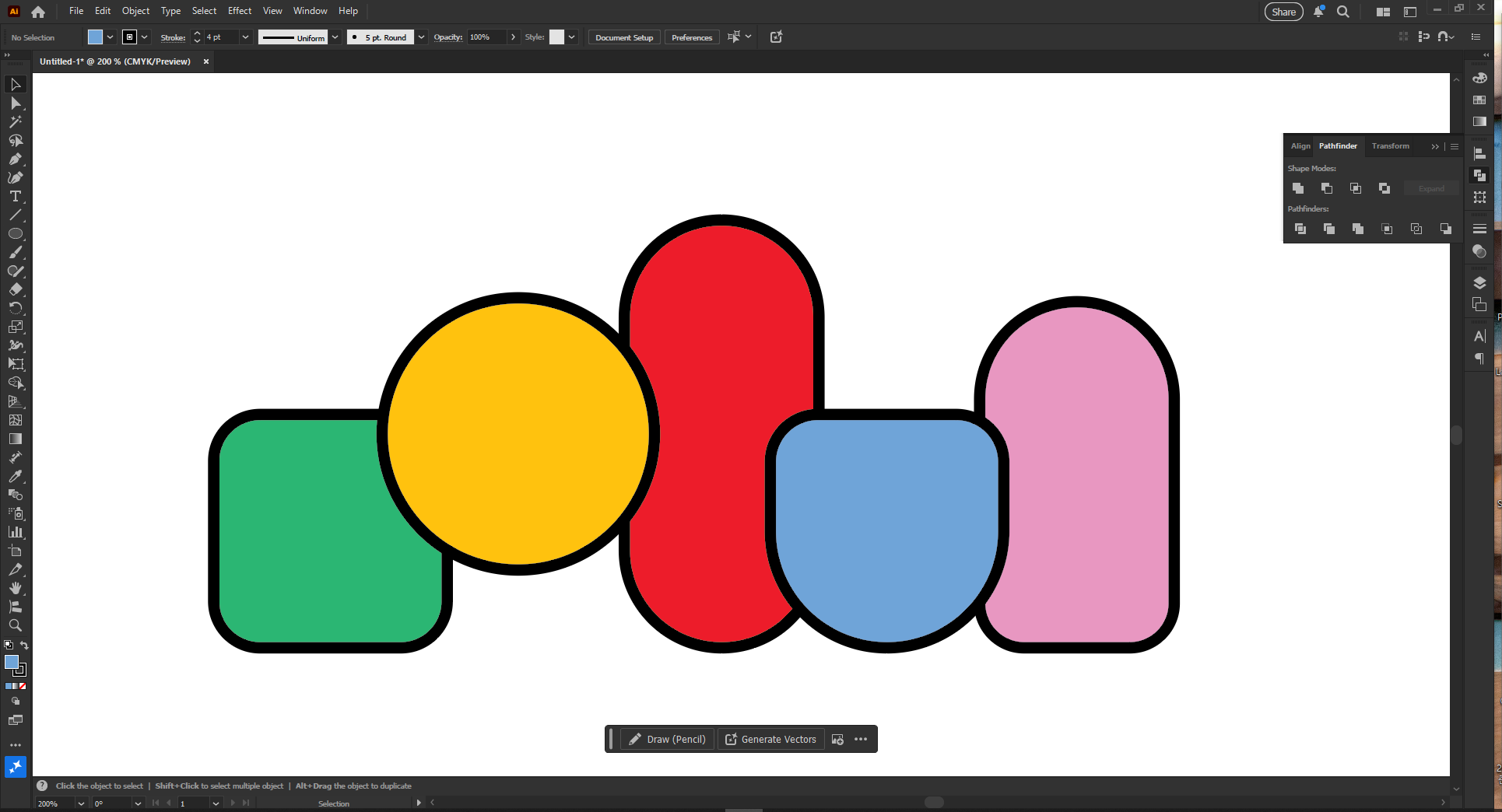
2-1. 캐릭터 스티커
스티커를 만들기 이전 일러스트에 사용되는 기본적인 툴 배워보기

선택 툴(전체 선택 후 이동),직접 선택 툴(앵커 포인트 일부만 선택하여 수정 가능), 도형툴(기본적인 도형 생성)
포토샵과 다른 일러스트레이터 레이어 사용법, 객체 순서 변경하는 법
> 일러스트레이터는 하나의 레이어에 여러개 객체가 자유롭게 개별적으로 움직일 수 있음
> 포토샵은 하나의 레이어에 여러개 객체가 움직일 수는 있지만, 객체들이 자유롭게 움직일 수는 없음

- Arrange > 객체들의 순서 변경할 수 있는 기능
Object > Arrange > Bring ~, Send~(중 선택)
- 실습하기


2-2. 일러스트 스티커 (1)
Path 알아보기
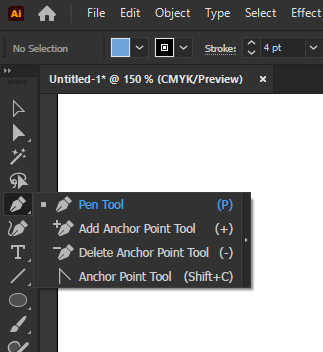
: 모든 벡터 그래픽의 기본 구조이다.
Anchor point + Bezier Handle(곡선 조절 기능) + Segment =Path
> 일러스트레이터의 그림은 픽셀이 아닌, 수학 구조이다. 점(Anchor point),선(Segment), 면으로 이미지를 정의하는 벡터 방식

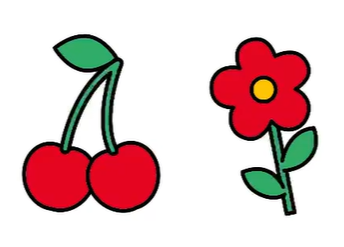
- 실습하기


2-3. 일러스트 스티커 (2)
이미지를 배경에 깔고 똑같이 그려야 할때
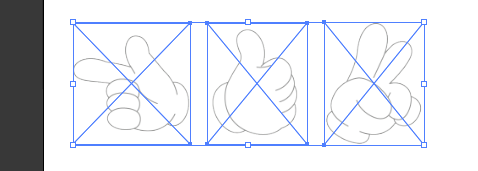
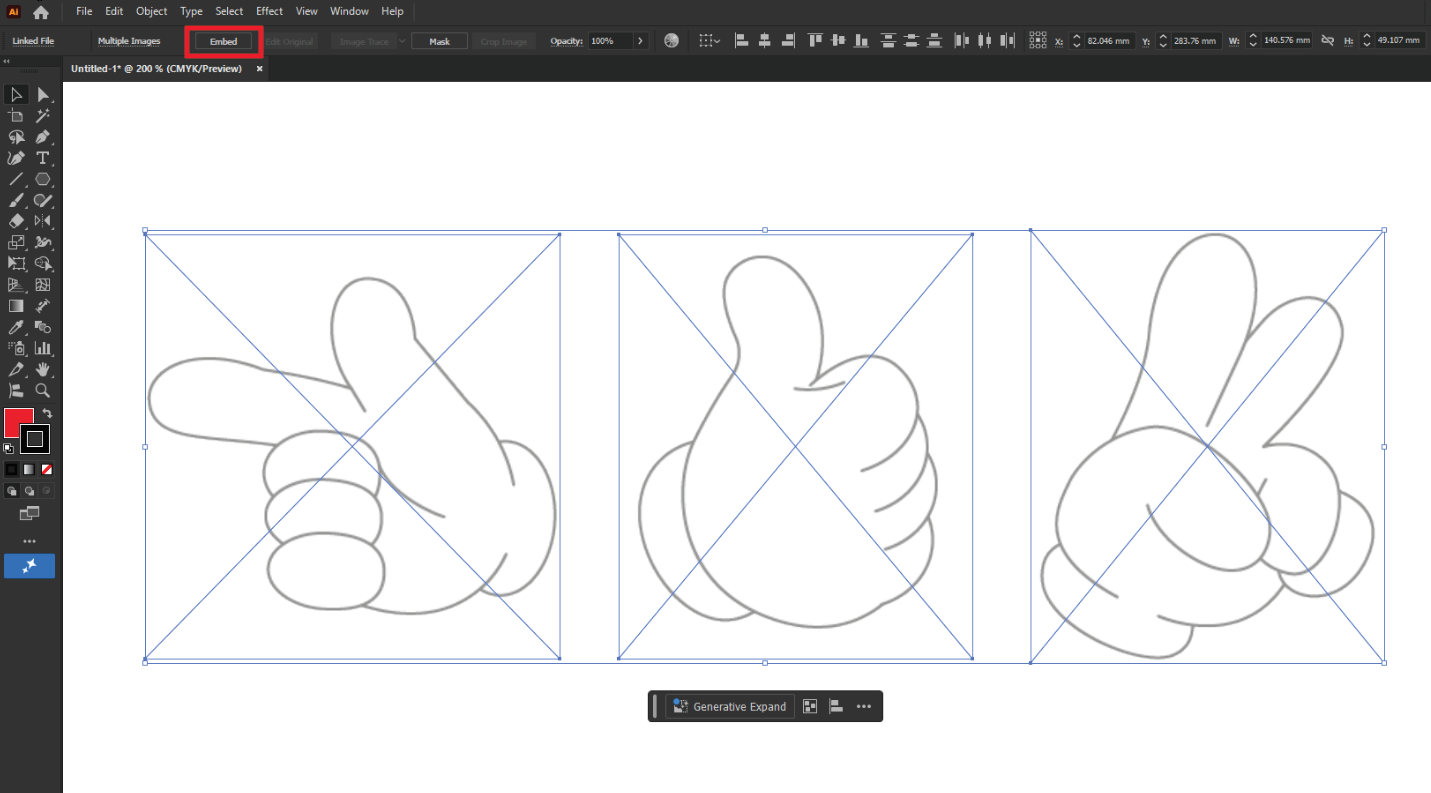

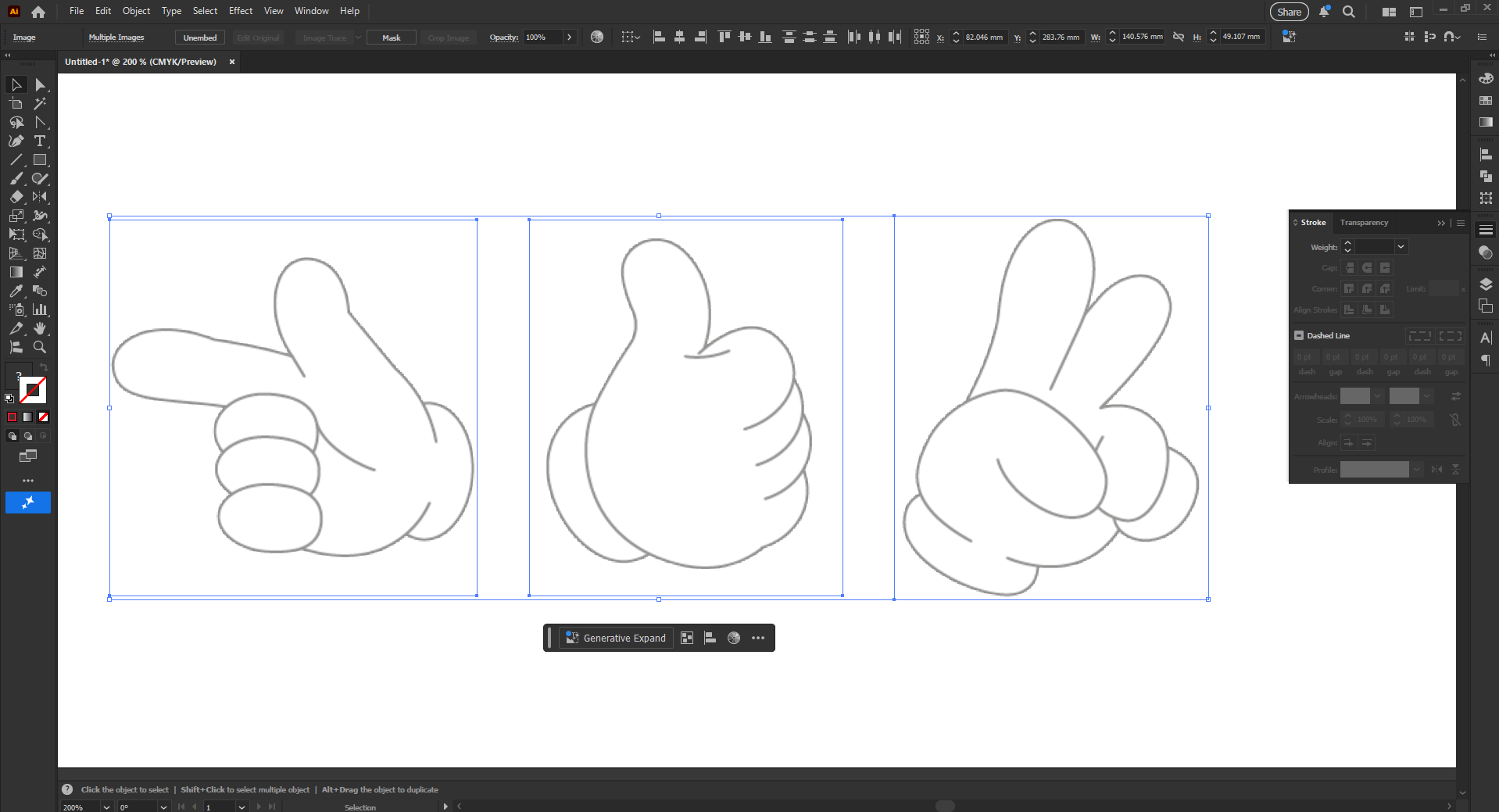
1. 이미지 일러스트로 가져오기
해당 이미지처럼 x 박스로 뜸 : 링크가 걸려있는 이미지, 폴더 위치를 변경하면 소실됨.
>Embed(컨트롤바에 있음) 버튼 클릭 : 링크 해제, 일러스트에 내장된 파일로 변경
2. 이미지 Lock 걸어주기
Object > Lock / Unlock
단축키 : Ctrl +2 (Lock) / Ctrl+Alt+2(Unlock)
- 실습하기





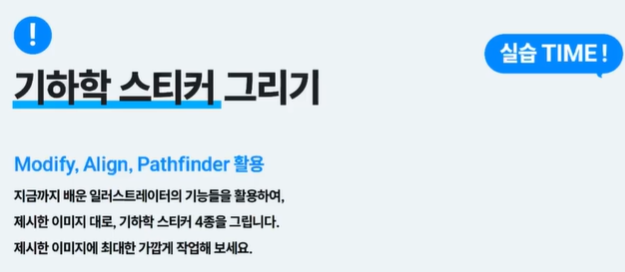
2-4. 기하학 스티커
Modify : 변형 하는데 필요한 4가지 툴

- Scale Tool
- Rotate Tool
- Reflect Tool
- Shear Tool
Scale Tool 알아보기 > 크기 변형 툴
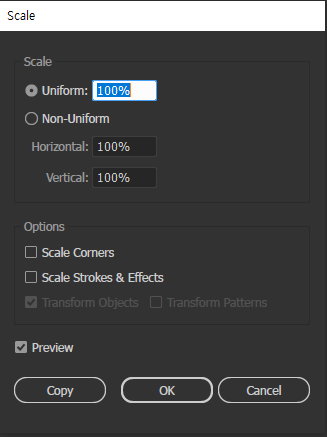
- Uniform : 가로세로 비율 맞춰서 크기 변형
- Non-Uniform : 개별적으로 입력하여 가로세로 비율을 다르게 크기 변형
- Scale Coners : 크기 변형에 따라서 코너의 곡률을 같은 비율로 변함
- Scale Strokes & Effect : 크기 변형에 따라서 선의 굵기나 효과도 동일하게 변함
Rotate Tool 알아보기 > 회전 툴
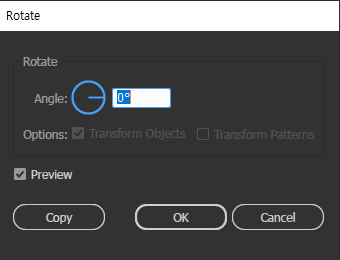
: 정확한 수치(숫자)를 입력하여 회전시킬 수 있음.
Reflect Tool 알아보기 > 수평/수직 반전 툴
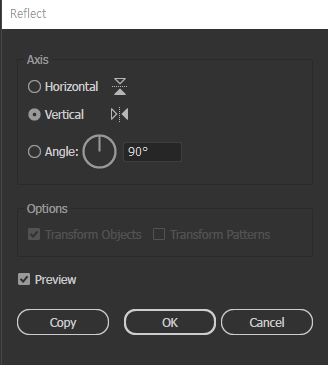
- Horizontal : 수평 반전
- Vertical : 수직 반전
- Angle : 특정 각도로 반전 시키고 싶은 숫자를 입력
Shear Tool 알아보기 > 형태를 기울여 변형하는 툴- Horizontal : 수평
- Vertical : 수직
- Angle : 특정 각도 수치 입력
Align : 정렬
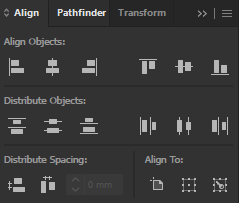
> 아이콘으로 직관적으로 이해됨
Pathfinder : 오브젝트를 합치거나 자르거나 겹친 부분을 오려낼때 사용하는 툴

> 아이콘으로 대부분 이해됨 / 정렬의 순서가 중요함! 유의해서 사용하기
(주기능 5가지만 정리해보기)
- Unite : 선택된 오브젝트들을 하나로 합치는 기능/ 맨 위 오브젝트 색상으로 통일
- Minus Front : 가장 위에 있는 오브젝트를 기준으로 겹친 부분을 잘라냄 / 맨아래 오브젝트만 남음
- Intersect : 오브젝트들이 교차하는 부분만 남기고 나머지를 잘라내는 기능 / 맨 위 오브젝트 색상으로 통일
- Exclude : 교차하는 부분만 제외하고 나머지를 남기는 기능 / 교차하는 부분이 구멍처럼 뚫림
- Divide : 선택된 오브젝트들의 겹치는 부분을 모두 쪼개어 분리하는 기능 / Ungroup을 통해 개별적으로 사용 가능
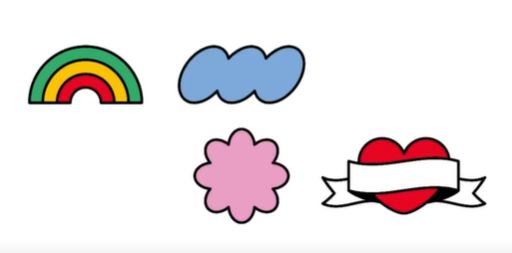
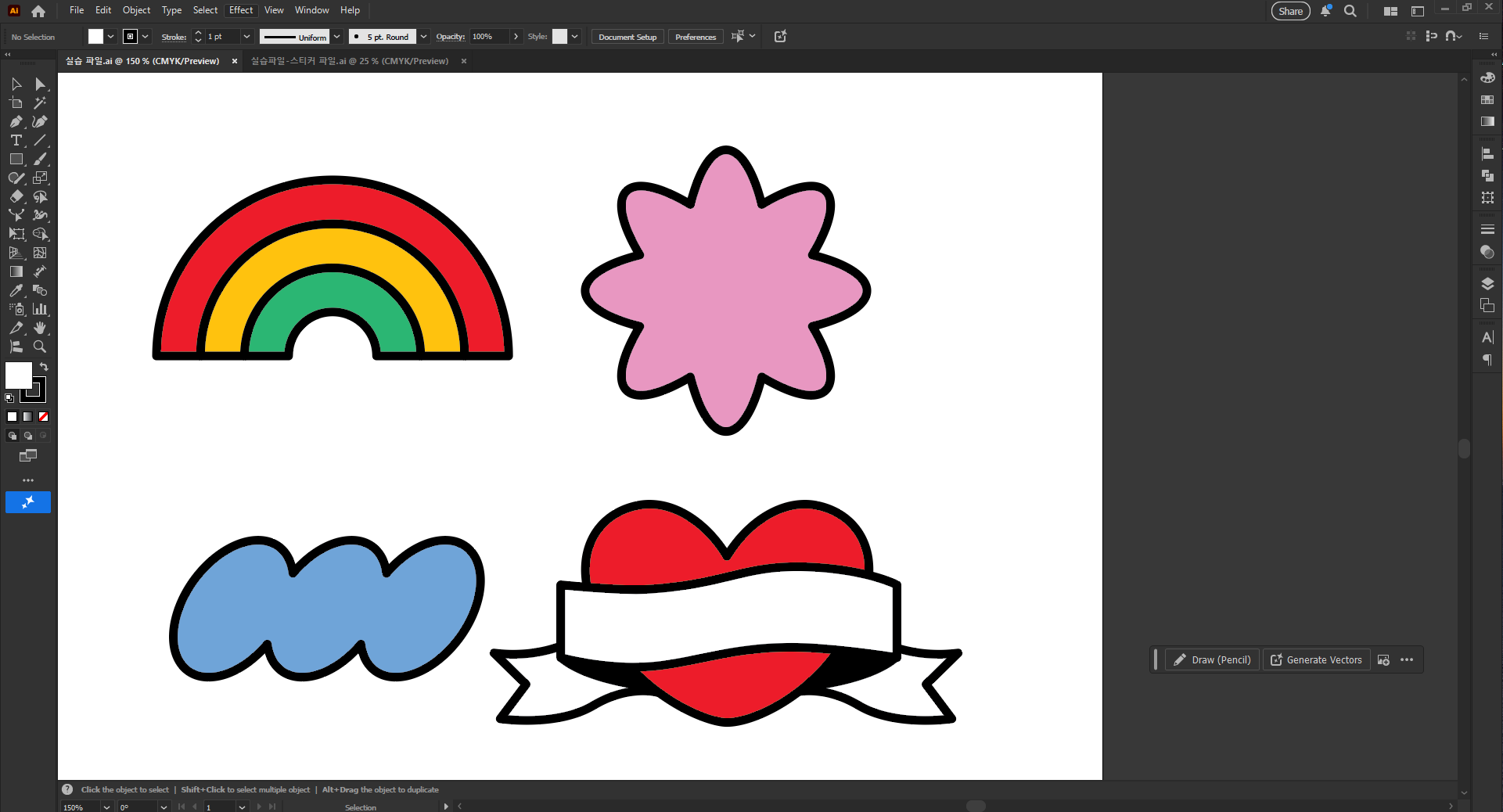
- 실습하기
2-5. 레터링 & 엠블렘 스티커
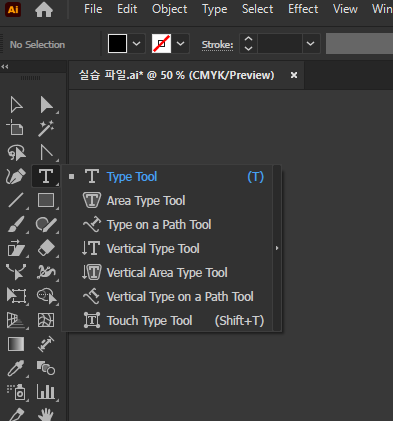
Type Tool 알아보기 > 텍스트 툴
(* 대표적으로 사용 하는 것들 위주로 기록)
Type on Path : 원형이나 곡선 등 특정한 Path 위에 텍스트를 조형적으로 배치할 때
Vertical Type : 세로쓰기 기능
Vertical Type : 아랍어와 같이 오른쪽에서 왼쪽으로 읽는 언어의 편집 시 사용
Character 알아보기 > 글자 세부 조정
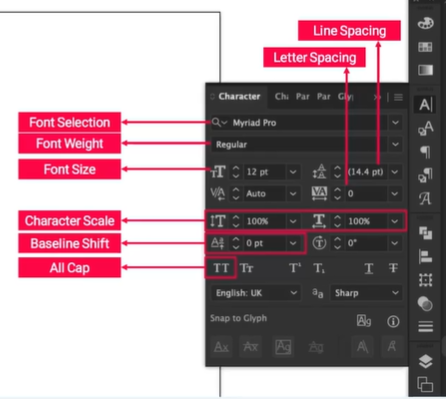
Character 패널 : Window > Type > Character
Font Selection : 폰트 선택
Font Weight : 서체 굵기
Font Size : 서체 크기
-
Line Spacing : 행간 / Letter Spacing : 행간 → 텍스트의 가독성 높일 수 있음
-
Character Scale : 장평 → 퀄리티가 좋은 최신 서체에서는 가급적 조절하지 않는 것이 권장
-
Baseline Shift : 문과 한글을 함께 사용할 때 베이스라인을 맞추는 등 텍스트의 위치를 미세하게 조정하는 데 사용
-
** Adobe Fonts는 Creative Cloud를 통해 원하는 서체를 검색하고 추가하여 일러스트레이터에서 사용할 수 있도록 관리되어, 사용하는 것을 권장함!
텍스트 및 오브젝트 벡터로 변환하는 기능 알아보기
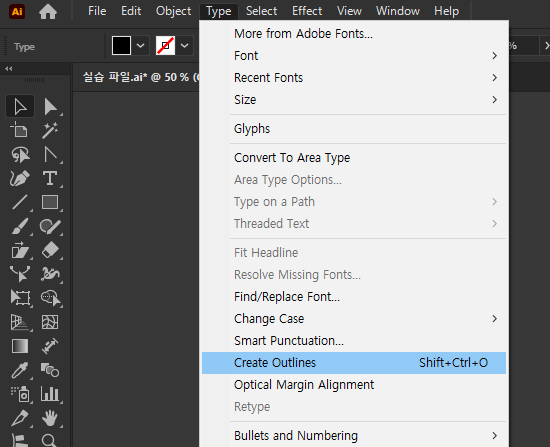
Create Outlines : 서체 깨기
> 편집 가능한 텍스트를 폰트 미보유 문제 방지를 위해 벡터(그림) 상태로 변환하는 기능
>>텍스트가 벡터로 변환되면 앵커 포인트가 찍혀 형태는 바꿀 수 있지만, 텍스트 자체를 수정하는 것은 불가능
Type 메뉴에서 선택 / 단축키 Shift + Ctrl/Command + O를 사용
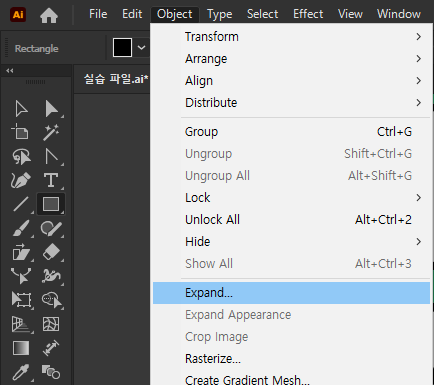

Expand : 확장
>선(Stroke) 속성을 면(Fill) 속성으로 변환하는 데 사용
>>면이 되면 더 이상 선 굵기 조절이 불가능
-
Expand Appearance : 모양 확장
>오브젝트에 적용된 효과(Effect, 예: 라운드 코너, 브러쉬 텍스처)를 실제적인 벡터 Path로 변환
>>브러쉬, 블렌드, 패턴 등 다양한 효과를 벡터화하며, 앵커 포인트가 과하게 많아지면 파일 용량이 커질 수 있음
-
차이점
Expand는 주로 선을 면으로 변환하는 반면,
Expand Appearance는 효과를 벡터화하는 기능
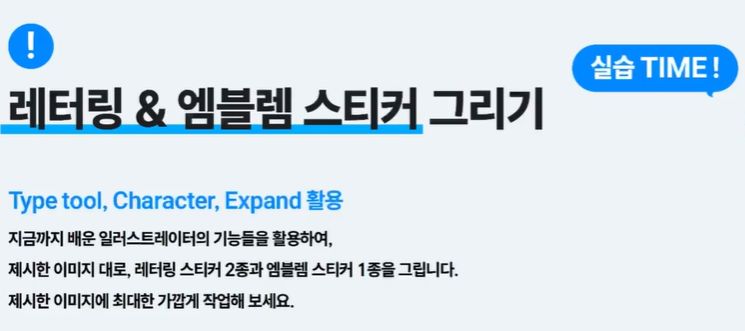

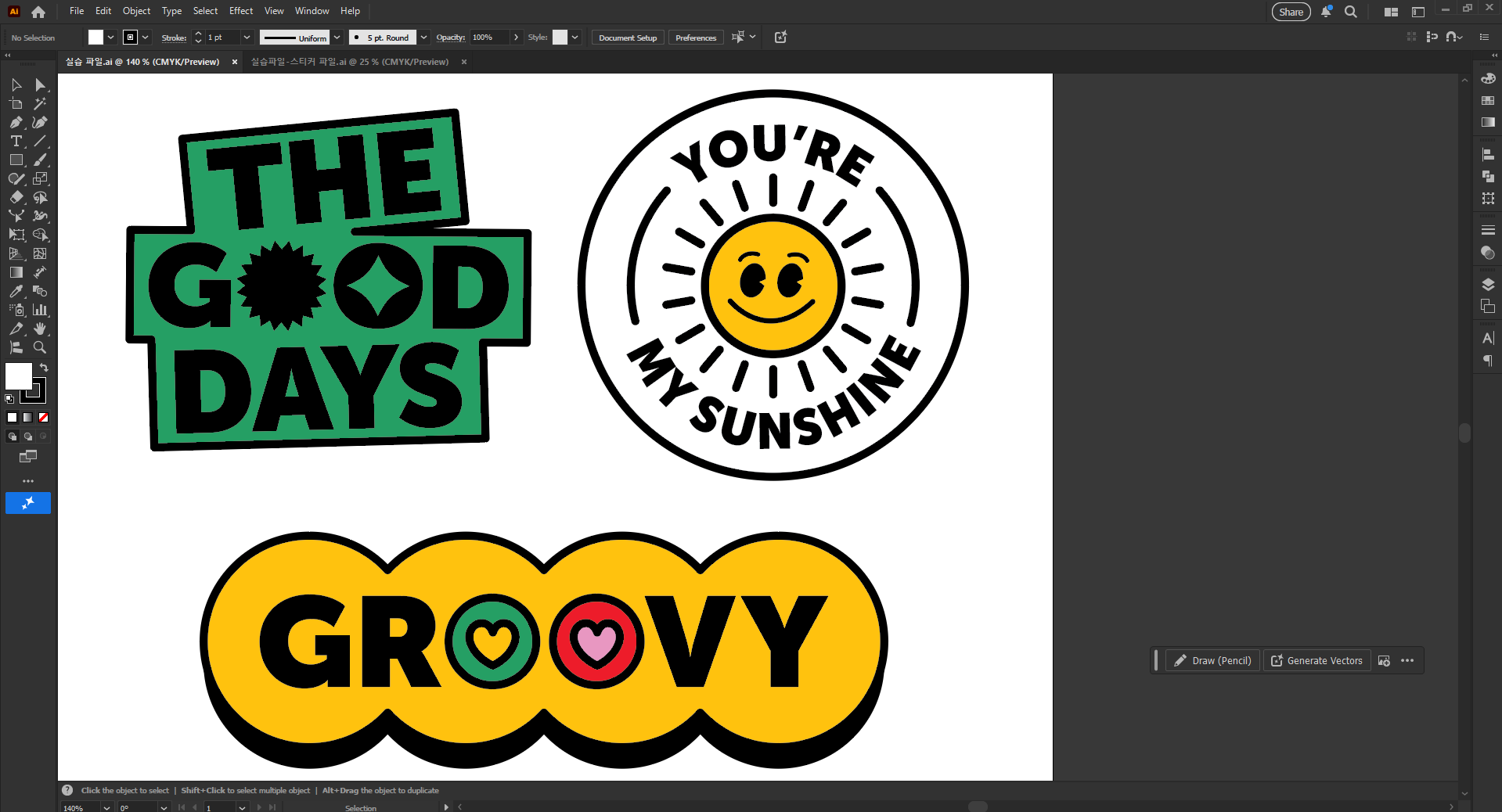
2-6. 스티커 시트 제작
* 디자인 파일과 원고 파일의 차이점
Design File : 스티커 세트의 시각적 배치와 구성을 보여주는 단계
원고 파일 : 인쇄소에 제출하는 최종 인쇄용 파일이며, 실제 제작을 위한 기술적 조건이 포함되어 있어야함.
> 이전 레슨에서 만든 개별 파일은 스케치 파일
Offset Path 기능 알아보기 > 칼선 제작을 위함
>> 선택한 Object의 Path를 일정한 간격으로 확장하거나 축소하여 새로운 모양을 만드는 기능
Join 옵션
Miter : 각지게
Round : 둥글게
Bevel : 경사지게
-
Miter Limit > Meter 옵션을 선택했을 때 각진 모서리의 최대 각도를 설정
-
> 확장된 별도의 Object를 생성하며, 원래의 Object는 그대로 남아 있음
-
*주의!
여러 Object가 그룹으로 된 복합 형태에 Offset Path를 적용하면 각각의 Object에 Offset이 적용됨
> Pathfinder의 Unite 기능을 사용하여 하나의 Object로 합친 후 Offset Path를 적용해야 됨!
원고 파일 제작 프로제스 및 점검 포인트!
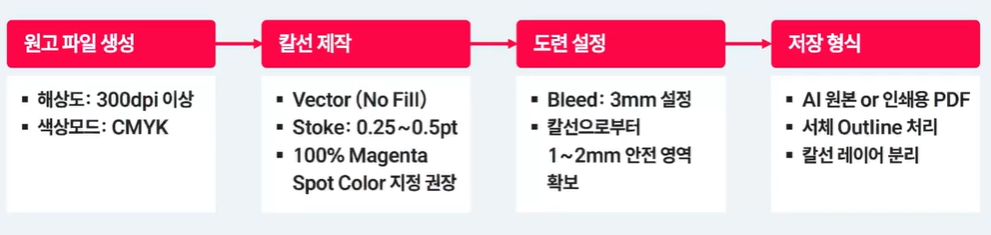
- 원고 파일 생성 시, 해상도는 300 DPI 이상으로 설정
- 색상 Mode는 인쇄용이므로 반드시 CMYK Mode로 생성
- 칼선은 반드시 Vector 형식이어야 하며, 면이 아닌 Stroke 속성
- 칼선의 선 두께는 0.25pt ~ 0.5pt 이하로 얇게 설정 / 색상은 Magenta 100%로 지정 ( Process Color가 아닌 Spot Color로 지정하는 것이 인쇄 사고 방지)
도련 및 안전 영역 설정하기
- 디자인에 배경색이 있을 경우, 재단 시 여백이 생기는 것을 방지하기 위해 3mm Bleed(도련)를 설정
- 텍스트나 중요한 디자인 요소는 칼선으로부터 최소 1~2mm 안쪽의 안전 영역에 배치해야 인쇄 사고를 방지
최종 파일 저장 및 제출 방법 결정하기
- 저장 전 반드시 서체를 Outline 처리해야 인쇄소에서 서체 오류가 발생하는 것을 방지
- AI 원본 파일로 제출 : 인쇄 레이어와 칼선 레이어를 분리
- PDF로 제출 : 인쇄용 파일과 칼선 파일을 별도로 분리하여 저장
**칼선의 Spot Color 지정, 레이어 분리, 또는 파일 분리 중 하나를 반드시 실행 > 칼선이 디자인처럼 인쇄되는 사고를 막을 수 있음..
스티커 제작 비용 및 Format 계획! TIP
> A3, A4, A5 등 Format(판형) 크기에 따라 제작 비용이 달라짐
실제 제작 시에는 A3와 같은 큰 Format 대신 A5 정도의 Format을 여러 장 분리하여 디자인하는 것이 효율적
-
A5 사이즈 기준으로 스티커 100장을 제작하면 대략 15만 원 정도의 비용이 발생 >> 비싸다...
칼선의 복잡도(길이)에 따라 추가 금액이 발생할 수 있으므로, 디자인 단계에서 견적을 고려...


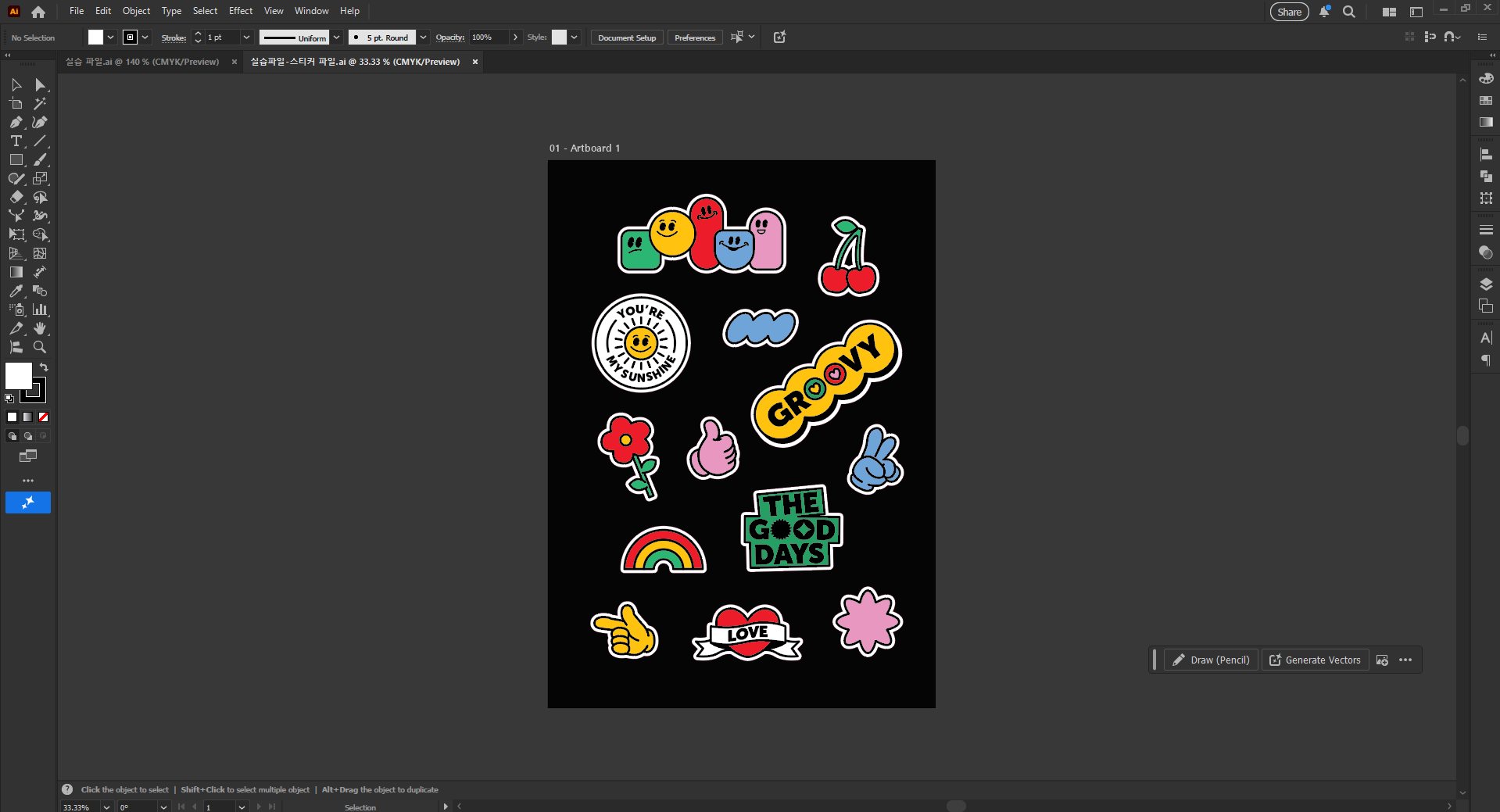
+3강 내용은 들었지만 다음주에 3강 실습을 하면 올릴 계획이다!
오늘 하루 회고
3-1. 오늘 학습 중 성과
: 일러스트 수업을 들으면서 여태 알고 있었던 내용들보다 더 폭 넓게 배운것 같아서 너무너무 좋았다.
실습을 하나씩 해나가면서 내가 알고 있던 내용들보다 확장되는 것 같아서 좋았다!
3-2. (학습하며 겪은 문제/해결방법) or 오늘 부족했던 부분 회고
: 일러스트를 또.,.. 만만하게만 보았던것...? ㅋㅋ 특히 일러스트는 이전 다니던 회사에서 직전에 내내 다뤘던 프로그램이라서 자신있다고 생각했는데.. 생각보다 그렇지 못했고 ㅋㅋ 생각보다 너무 내가 작업하던 방식과 달라서 당황하기도 했고 그러면서 다양한 기능을 더더 배울수 있ㅇ어서 좋았다 ,, 아무리 많이 사용해도 사용한지 오래되면 둔해지는 것을 체감한 하루였다.
WIL. 2025/12/012
WIL-주간 회고
▶ Keep (계속할 것)
잘했던 점, 효과가 좋았던 습관 등 지속해서 가져갈 것
(1) 이번주는 저번주보다는 계획하여 시간을 활용하여 조금 시간활용하는 부분에 대해서 개선이 되었다고 생각이 들었다.
(2) 주어진 실습을 미루지 않고 그때그때 해낸 것 > 시간은 다소 오래 걸리긴 했다...
▶ Problem (문제점)
아쉬웠던 점, 막혔던 부분, 개선이 필요한 문제를 명확히 정의
(1) 스스로 개선할 점을 찾기보다. 타인과 자꾸 비교하려고 했던 점?
> 여러 복잡한 내용을 한번에 처리하려고 하거나,,해결하려고 하니 과부하가 오는 듯 하다
> AI 수업이다 보니. AI 활용할 과제들을 스스로 만들어 감을 잃지 안도록 해야겠다고 생각이 들었고,,,, 더 이상 미루지만말고 하나씩 해야겠다는 생각이 들었다
▶ Try (시도할 것)
Problem을 해결하거나 Keep을 더 발전시키기 위해 다음 주에 새롭게 시도할 행동을 구체적 적기
(1) 다른 사람과 어떻게 다른지 고민하는 것보다, 내가 어떻게 개선되어야 하는지 생각해보고 적어보기
▶ 오늘 하루요약
: 한마디로 정리할 수 있다.. 그야말로 .. 할건 많지만 머리가 복잡하고 해야할 것도 쌓여있지만,, 모두 해내지 못한 하루.. 생각보다 실습에서 시간을 많이 잡아먹어서 오늘 아쉽게도 모든걸 다 해내지는 못하였다. 그래도 꼼꼼하게 실습을 진행하여 내용이 더욱 기억에 남는다!
'내일배움캠프 AI디자이너 2기 > 숙련 주차' 카테고리의 다른 글
| [내일배움캠프 TIL] DAY.32 배너 리디자인 작업 계획 세우기 / 타이포 그래피 포스터 + 3D 기능을 활용한 Key Visual 디자인 (1) | 2025.12.16 |
|---|---|
| [내일배움캠프 TIL] DAY.31 아이콘 세트 만들기 ! + 일러스트 개인과제 발제 (0) | 2025.12.15 |
| [내일배움캠프 TIL] DAY.29 ALESSI 베너 디자인 분석 / 일러스트레이터 강의 1주차 수강(인터페이스 학습) (0) | 2025.12.11 |
| [내일배움캠프 TIL] DAY.28 베이커리 카드 뉴스 제작 (과제 제출 완료)/ Alessi 시각자료 선정&분석 (1) | 2025.12.10 |
| [내일배움캠프 TIL] DAY.27 도메인 시각자료 후보 선정 / 베이커리 카드뉴스 제작 개인과제 마무리 (0) | 2025.12.09 |