TIL. 2025/12/04
AI 콘텐츠 그래픽 디자이너 양성 과정
[Photoshop] AI 디자인 실전 콘텐츠 제작
강의 중 실습 위주로 진행한 내용들만 따로 모아 정리해 보았다.
4강
4-4강. 레트로 감성 콘서트 포스터 제작
5강
5-1강. 목업 이해부터 적용까지
5-2강. AI 보정 기능과 목업 파일 리터칭
총 3개의 강의 에서 진행한 내용을 정리해보려고 한다.
화이팅 ㅎㅡㅎ
4-4강. 레트로 감성 콘서트 포스터 제작
주어진 레트로 감성 콘서트 포스터와 동일하게 만들기 실습 진행
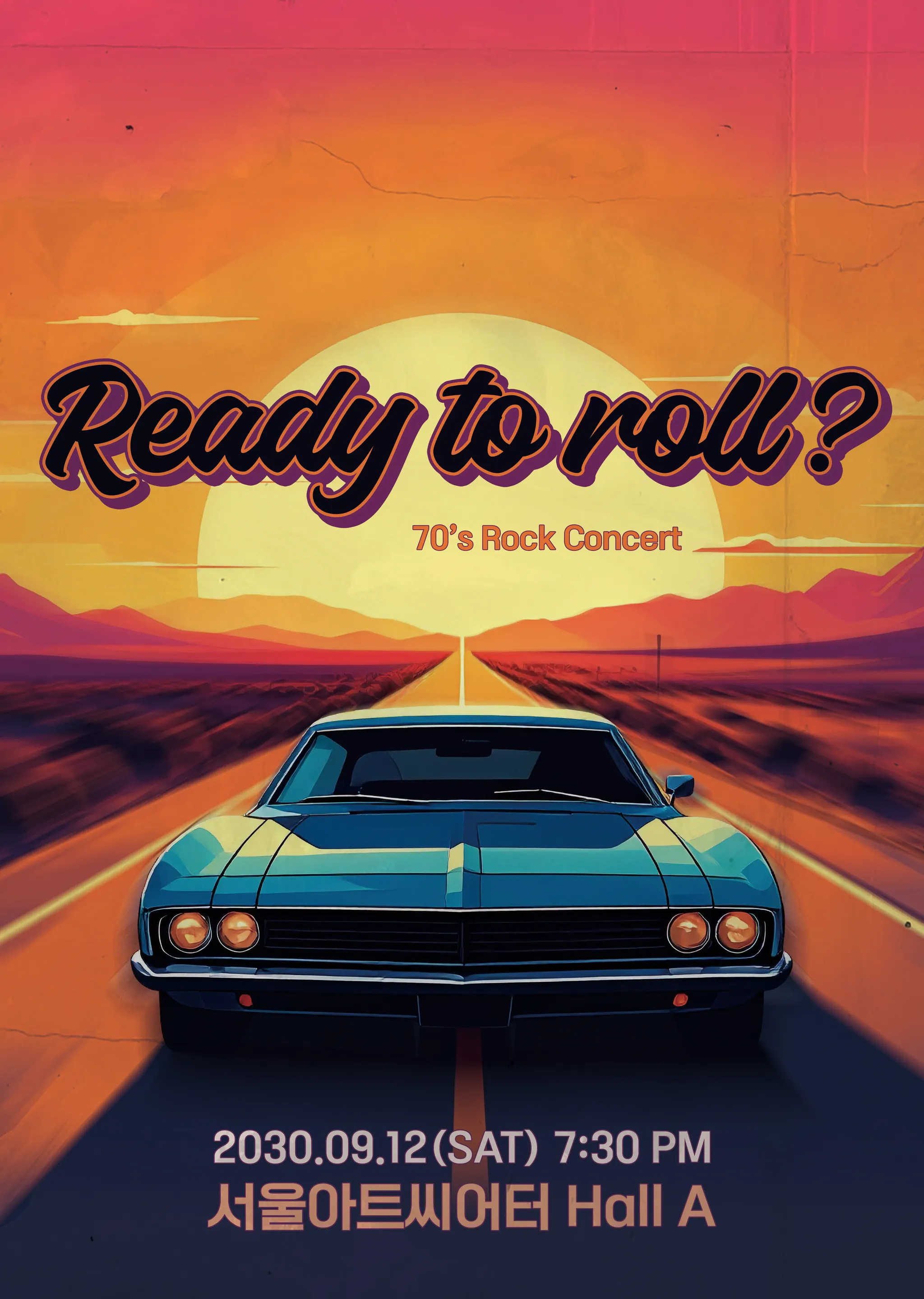
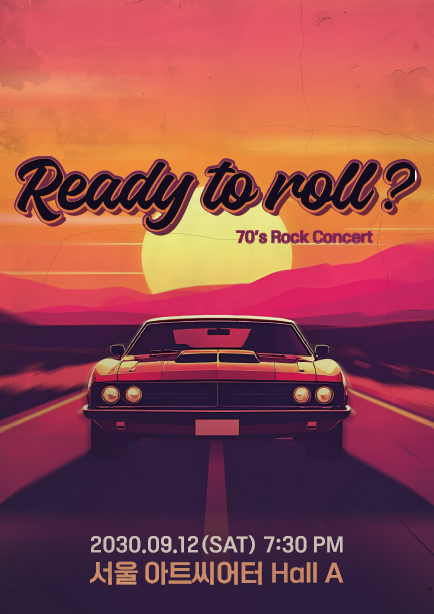
이미지가 주어진 예시 이미와 다르기도 하지만 어찌저찌 비슷하게 나온 것같다.
이번 학습에서 새롭게 배운것

글자에 입히는 효과 중
strock가 레이어 처럼 여러겹 입혀서 적용이 가능하다는 점,
사진과 같이 2개의 외곽라인이 잡힌게 strock 기능을 사용하고, drop shadow 를 적용한 결과물이다.
Bleed : 도련
- 인쇄 재단 과정에서 발생할 수 있는 미세한 오차를 대비하여 문서 바깥으로 여유 공간을 추가로 확보하는 영역
- 인쇄물 제작 시 배경, 이미지, 컬러는 반드시 도련 영역까지 확장해야 하며, 텍스트나 중요한 요소는 재단선보다 안쪽으로 배치
> 그래서 애초에 포토샵에서는 도련할 부분을 포함하여 페이지 생성함.
View > Rulers 기능을 켜주세요. Ctrl(Cmd) + R
View > New Guide Layout 선택
Margin을 체크해서 상하좌우 3mm 입력
++ 레트로한 느낌을 더욱 주고자 할때는 콘크리트 재질 이미지를 입혀
질감 이미지 프롬프트
Light gray concrete wall texture, subtle stains and smudges, soft weathered marks, faint cracks, gentle surface roughness, slightly worn paint patches, minimal contrast, evenly lit top-down texture
레이어 패널 > Blending Mode > Multiply 기능을 선택
항시 Smart Object 사용하기
Smart Object 란?
- 이미지 원본을 직접 수정하는 것이 아니라,이미지를 보호된 상태로 감싸서 레이어 안에 담아두는 방식
- 원본을 건드리지 않고 변형, 보정이 가능해서 아주 유용한 기능
5-1강. 목업 이해부터 적용까지
목업 파일을 사용하여 제작한 포스터 입혀보기
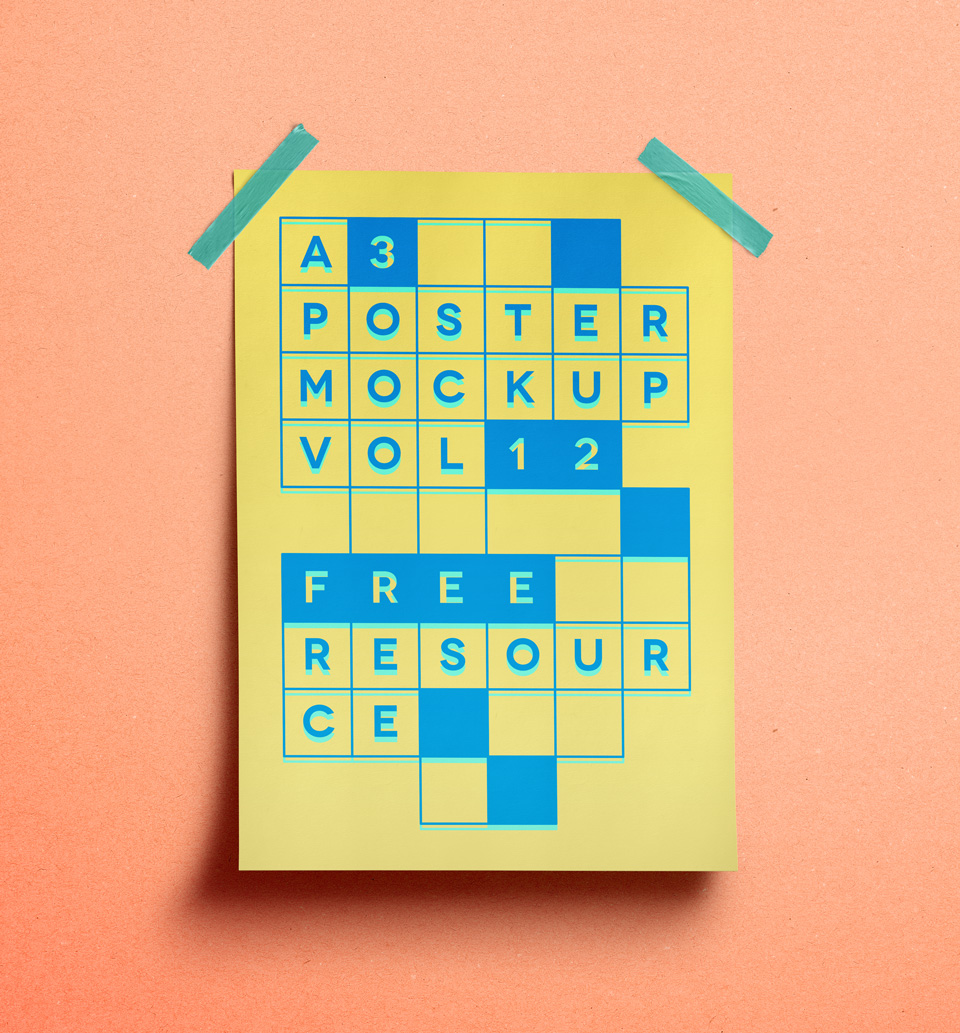
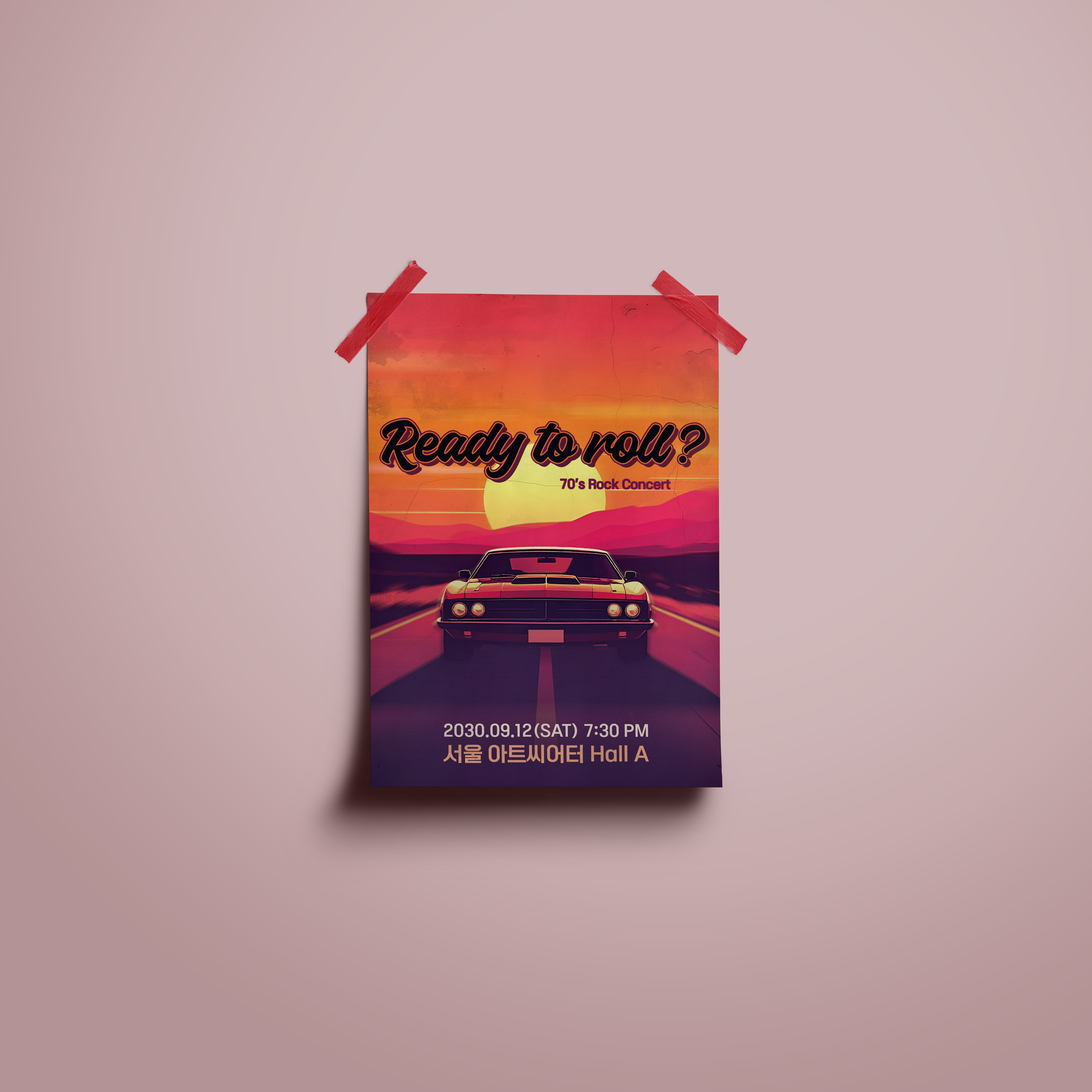
사용된 목업파일
https://www.pixeden.com/psd-mock-up-templates/a3-psd-poster-mockup-vol12
A3 Psd Poster Mockup Vol12 | Pixeden Club
This is a fun and informal A3 psd poster mockup presentation to let you display your next art or branding project in style. Easily change the tape color and add your own graphics with the smart layer.
www.pixeden.com
위에 주어진 목업파일을 사용해보자!
어떻게?
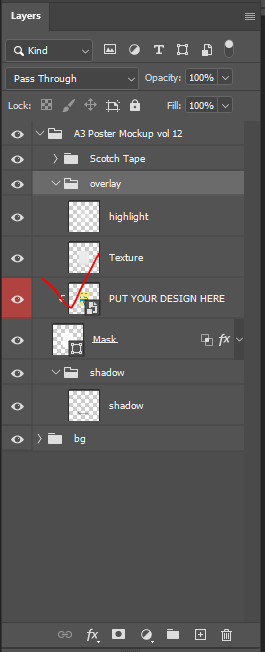
레이어 창을 들어가면 이렇게 여러 항목이 있는데, 잘 읽어보면 '당신의 디자인을 여기에 넣으세요' 란이 있다
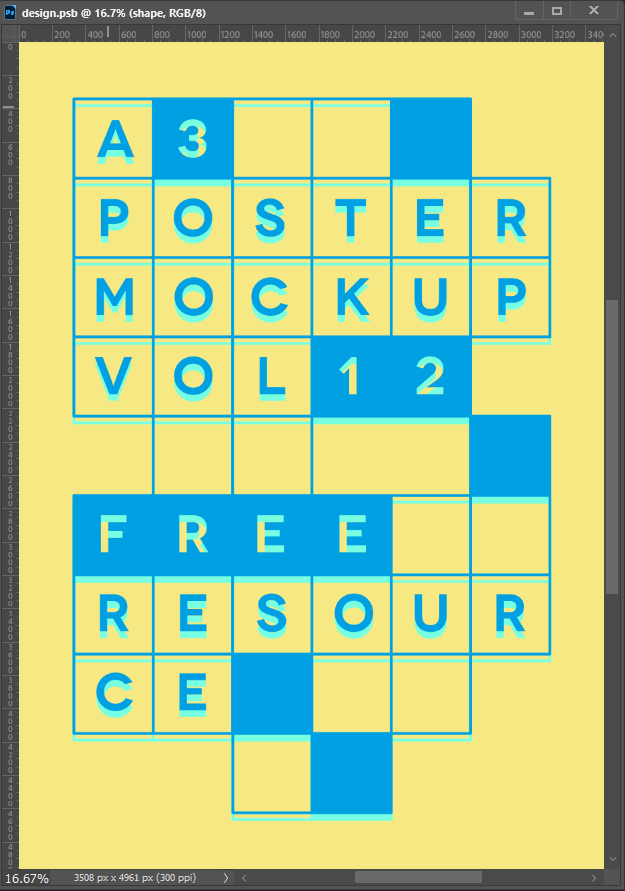
이렇게 새로운 창이 뜨게 되는데,
그 창에 내가 작업한 이미지 넣고,
꼭!!! '저장하기' 누르고 본래 화면으로 돌아가면
나의 디자인 이미지가 입혀져있음!
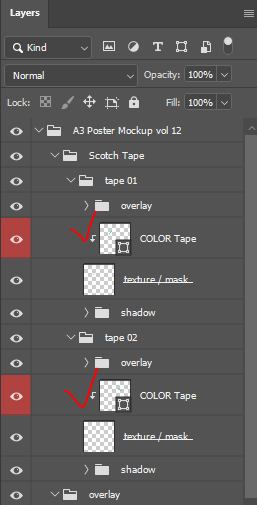
테이프 컬러 수정 방법은 레이어를 잘 살펴보면 다 답이 있다!
컬러 테이프 부부을 더블클릭하면, 컬러 변경하는 컬러 창이 뜨니
원하는 컬러의 HEX 코드를 입력하거나, 직접 수정하면 된다!
배경은 bg(background) 카테고리에 바로 찾을 수 있다.!!
5-2강. AI 보정 기능과 목업 파일 리터칭

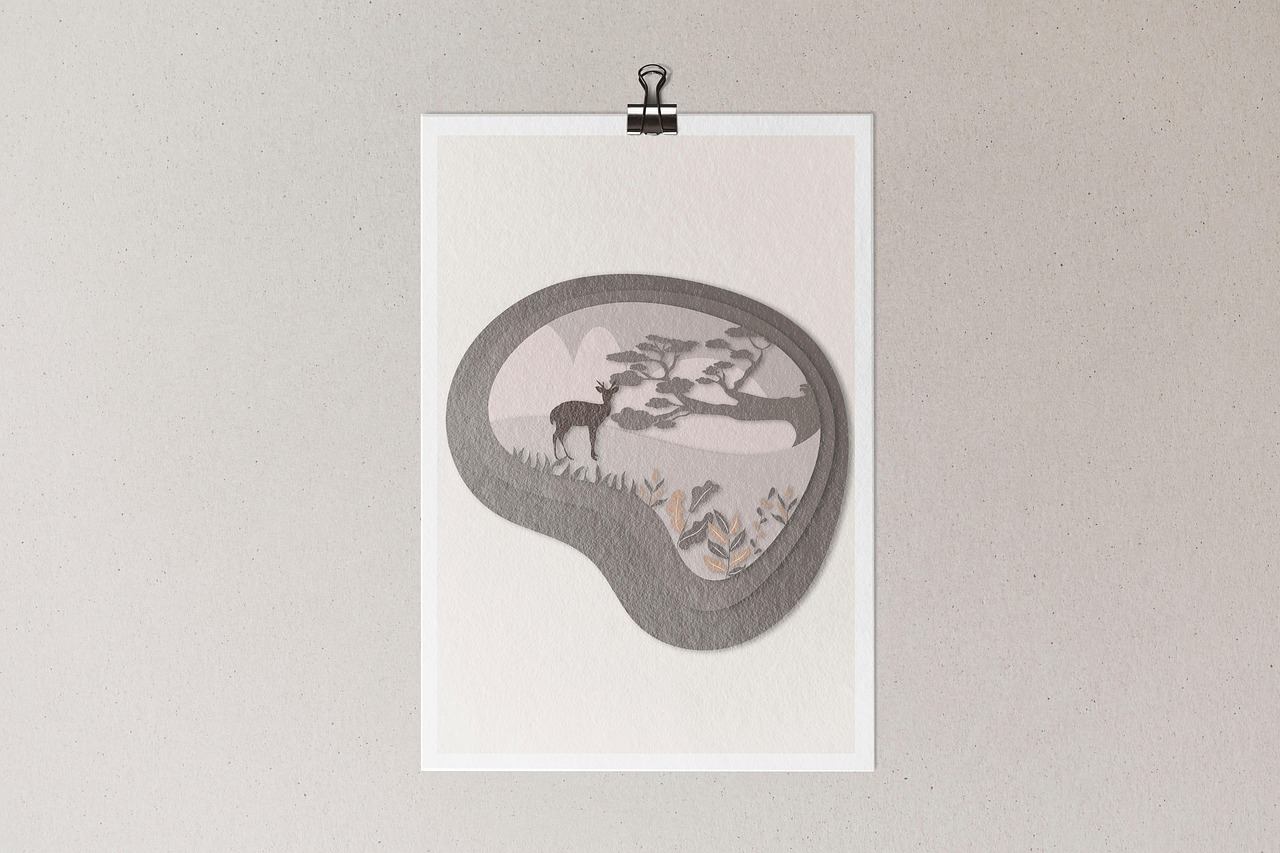
Clipping Mask 를 사용한 이미지 목업
아래 레이어의 모양을 기준으로 위 레이어의 보이는 영역을 제한하는 기능
> 사용방법
: 상위레이어와 하위레이어 사이 마우스를 두고 alt 누르고, 마우스가 클리핑 아이콘이 뜨면, 클릭해주기

목업 이미지 다운로드
포스터 내부 일부 경계를 렉텡클 도형으로 만들어준 뒤 클리핑 마스크 입히기!
++
비네팅 효과 넣기
사진의 가장자리를 어둡거나, 밝게 만들어 시선이 자연스럽게 중앙으로 모이도록 하는 효과
이미지 Smart Object 효과 입히기
>Camera Raw Filter > Vignetting > Heavy

단순히 포스터 제작하는 과정을 따라갔을 뿐인데,
포토샵의 다양한 기능을 학습하게 되어서 뿌듯하였다.
여러기능을 학습하게된 하루였다.
'내일배움캠프 AI디자이너 2기 > 숙련 주차' 카테고리의 다른 글
| [내일배움캠프 TIL] DAY.26 포토샵 카드뉴스 제작(개인과제)/Alessi 브랜드 조사 (1) | 2025.12.08 |
|---|---|
| [내일배움캠프 TIL & WIL] DAY.25 포토샵 카드뉴스 및 베너 제작 학습 / 개인과제 시작 / 리빙 도메인 분석 & 기록 (1) | 2025.12.05 |
| [내일배움캠프 TIL] DAY.24 포스터 제작과정 학습 / 포토샵으로 포스터 제작 및 목업 작업 (0) | 2025.12.04 |
| [내일배움캠프 TIL] DAY.23 프롬프트를 통한 브랜드 가이드 초안 작성 / 선정된 도메인 이미지 취합 (0) | 2025.12.03 |
| [내일배움캠프 TIL] DAY.22 Adobe Firefly 프로그램 기초 익히기 / 도메인 분야 고르기 (0) | 2025.12.02 |